Ajouter une personne absente à une photo de famille
5 min de lecture
Ajoutez une personne absente d'une photo de famille : bonne photo d'origine, détourage, taille d'après la tête, lumière assortie, et limites de la méthode.
Quelqu'un a pris la photo et n'est pas dessus. Quelqu'un n'a pas pu venir, ou était malade ce week-end-là. Des mois plus tard, la famille a une bonne photo de groupe et une place vide, et vous aimeriez la combler.
C'est possible avec un détourage et une deuxième photo. Ce qui rend le résultat crédible, ce n'est que rarement la retouche. C'est le choix de la photo d'origine et une poignée de petits ajustements : taille, ligne du sol, lumière et couleur.
Ce guide utilise l'éditeur de remover.bg, et il dit où la méthode cesse de fonctionner.
Choisissez la bonne photo d'origine de la personne absente
Choisissez une photo pour sa cohérence avec la photo de groupe, pas pour son côté flatteur. Regardez trois choses :
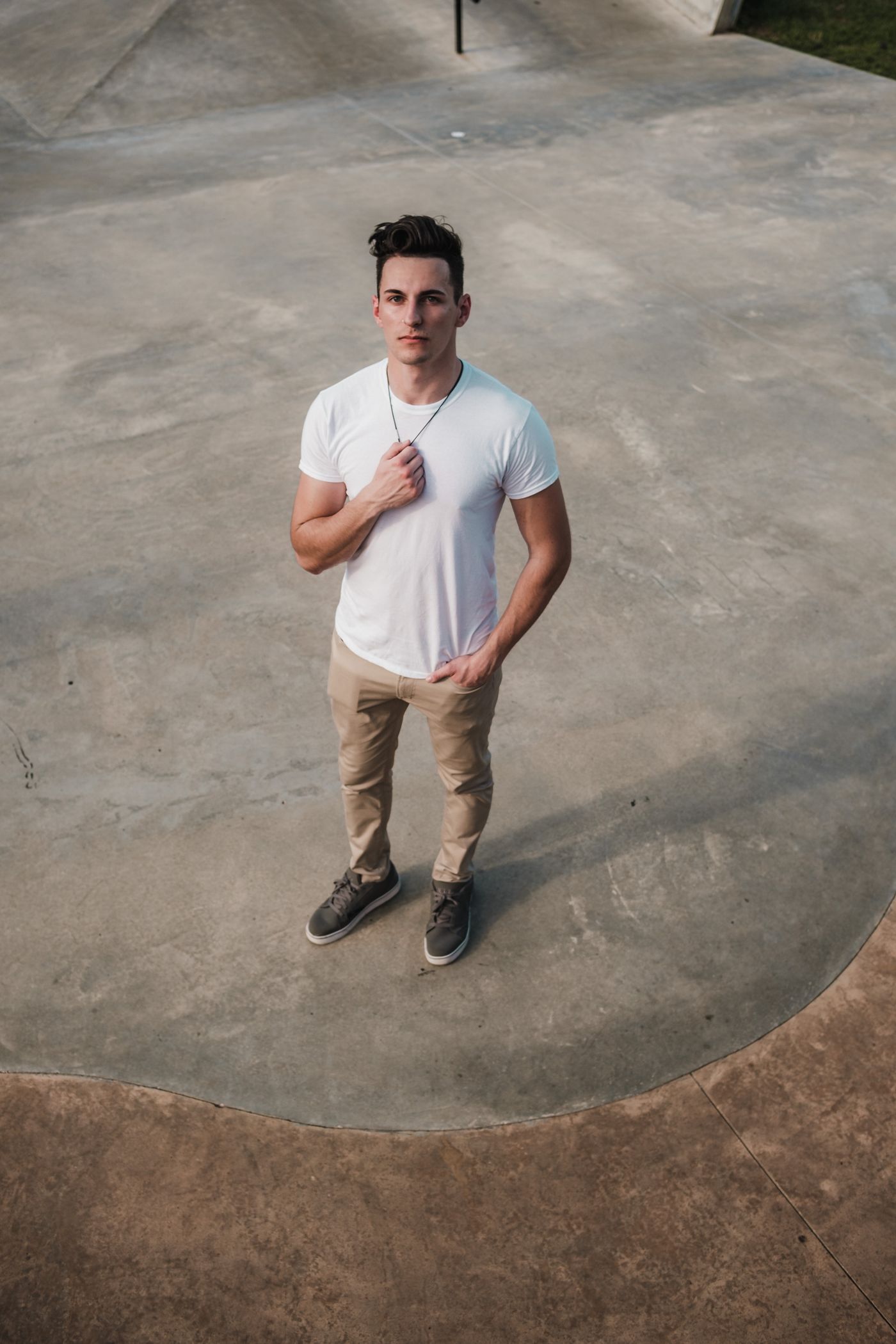
- Direction de la lumière. Si le groupe se tient au soleil venant de la gauche, une personne éclairée par la droite aura l'air collée, et rien dans l'éditeur ne permet de retourner la lumière.
- Hauteur de l'appareil. Une personne photographiée d'en haut et un groupe photographié à hauteur des yeux n'ont pas la même perspective.
- Distance. Un selfie en gros plan donne au visage d'autres proportions qu'une personne photographiée à quelques mètres. Une photo en pied ou à mi-corps, prise à une distance normale, s'intègre le mieux.
La résolution compte aussi. Une photo d'origine petite ou floue paraîtra plus floue que tous ceux qui l'entourent. Les limites d'envoi sont de 25 MB par fichier et 50 mégapixels, et les formats JPG, PNG et WebP sont acceptés.
Détourez la personne
Envoyez la photo d'origine sur remover.bg et laissez le détourage se faire. Dans l'éditeur, ouvrez l'onglet Color (couleur de fond), choisissez une couleur foncée et vérifiez les bords avant de continuer, surtout les cheveux et le contour des vêtements amples. Si les cheveux sont le point faible, détourer cheveux et poils : supprimer le fond sans halo explique pourquoi cela échoue et quoi photographier autrement.
Si la photo d'origine est elle-même une photo de groupe et que vous ne voulez qu'une seule personne, lisez d'abord peut-on détourer une seule personne d'une photo de groupe ?. Cela fonctionne le mieux quand cette personne est à l'écart des autres.
Réglez la taille d'après la tête, posez-la sur le même sol
Ouvrez l'onglet Upload (envoi) et ajoutez la photo de groupe comme arrière-plan. Elle est ajustée pour couvrir le canevas, et le canevas prend au départ la forme de la photo que vous avez détourée : une forme différente rogne le groupe. Choisissez le préréglage de canevas le plus proche de la photo de groupe, comme 3:2 ou 16:9 pour une photo en format paysage, puis déplacez et zoomez l'arrière-plan jusqu'à ce que personne au bord ne soit coupé.
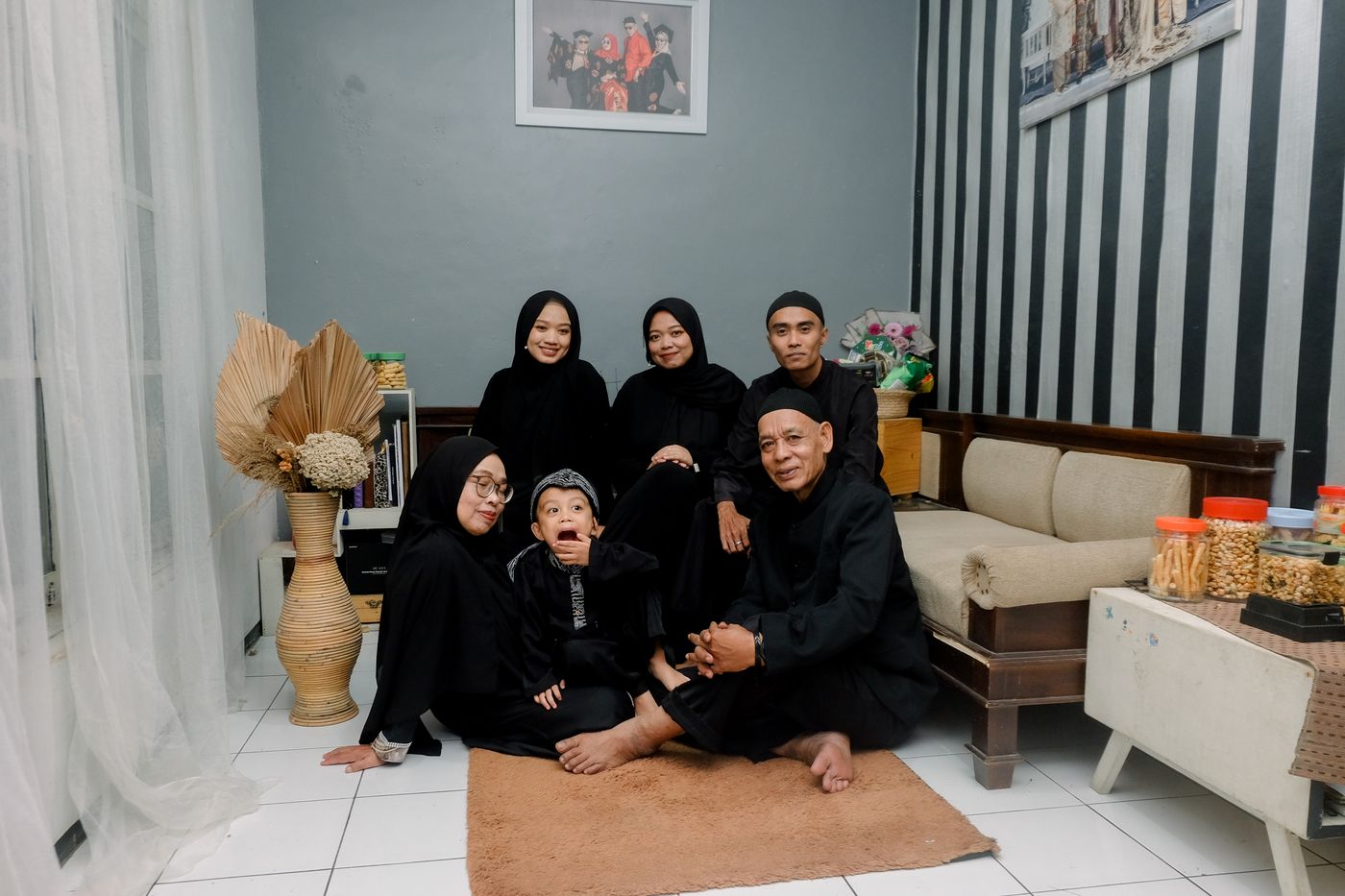
La personne absente est le sujet placé par-dessus. Déplacez-la, redimensionnez-la et faites-la pivoter pour la mettre dans l'espace libre. N'évaluez pas le corps entier à vue d'œil. Comparez la nouvelle tête à celle d'un voisin qui se tient à la même distance de l'appareil.
Vérifiez ensuite les pieds. Ils doivent tomber sur la même ligne de sol que ceux des personnes voisines : la même ligne du parquet, de la pelouse ou de la marche. Si la photo de groupe coupe les jambes, descendez la nouvelle personne jusqu'à ce que le bord inférieur de l'image la coupe à la même hauteur.
Accordez chaleur et luminosité avec Adjust
Le panneau Adjust (réglages) n'agit que sur le détourage, ce qui est exactement ce qu'il vous faut. Comparez la peau de la personne à celle d'un voisin, puis déplacez Temperature jusqu'à ce que la chaleur concorde et Brightness jusqu'à ce que l'exposition concorde. De petits déplacements suffisent. Contrast et Saturation sont là si la personne paraît encore plus terne ou plus éclatante que le groupe.
Si la peau paraît orange ou grise face à la scène, pourquoi votre peau vire à l'orange sur le nouveau fond explique comment lire ce décalage.
N'ajoutez une ombre que s'il y a un sol pour la recevoir
Si le groupe se tient sur un sol ou un trottoir visible, une ombre portée douce aide la personne à s'y poser. Ouvrez le panneau Shadow (ombre) et restez discret : une petite distance, un flou généreux, et l'angle qui correspond aux autres ombres de la photo. C'est une ombre manuelle, réglée à l'œil. Ajouter des ombres réalistes à vos photos détourées détaille les réglages.
S'il n'y a pas de sol visible, par exemple avec un cadrage serré ou un mur uni, sautez l'ombre. Une ombre sans rien dessous est pire que pas d'ombre.
Ce que cette méthode ne peut pas faire
Le détourage se place toujours devant la photo d'arrière-plan. La personne absente ne peut pas se tenir derrière l'épaule de quelqu'un ni être à moitié cachée par un bras. Placez-la au bord du groupe ou dans un véritable espace libre.
L'éditeur ne gère qu'un détourage par document : vous insérez donc une personne à la fois. Pour deux personnes absentes, exportez le résultat terminé, détourez la seconde personne, puis envoyez cet export comme arrière-plan derrière elle. Exportez en PNG ou JPG ; le JPG convient pour l'image finale, car elle n'a aucune zone transparente.
Elle ne peut pas non plus corriger une mauvaise correspondance. Si la lumière, l'angle et la netteté divergent fortement, la solution est une autre photo d'origine.
Si la personne est décédée
Demandez à la famille ce qu'elle souhaite avant de commencer. Pour certains, une photo où tout le monde est présent est un réconfort. D'autres préfèrent garder la photo telle qu'elle a été prise, et c'est à eux d'en décider.
Si vous poursuivez, dites clairement, au moment de la remettre, qu'il s'agit d'un photomontage, et ne la présentez pas comme une photographie de ce jour-là. Gardez une légende factuelle.
- family-photo
- composite-photo
- background-removal
- photo-editing
- cutout
- upload-background
- gift-ideas