Come aggiungere una persona assente a una foto di famiglia
5 min di lettura
Aggiungi chi mancava alla foto di famiglia: scegli lo scatto giusto, scontornalo, regola la scala sulla testa, abbina la luce e scopri i limiti del metodo.
Qualcuno ha scattato la foto e non c'è dentro. Qualcuno non poteva viaggiare, o quel fine settimana era malato. Mesi dopo la famiglia ha una bella foto di gruppo e un posto vuoto, e vorresti riempirlo.
Si può fare con uno scontorno e una seconda foto. Ciò che lo rende credibile raramente è il ritocco. È la scelta della foto di partenza e una manciata di piccole corrispondenze: dimensione, linea del terreno, luce e colore.
Questa guida usa l'editor di remover.bg e dice dove il metodo smette di funzionare.
Scegli la foto di partenza giusta della persona assente
Scegli una foto per quanto si accorda con la foto di gruppo, non per quanto sia lusinghiera. Guarda tre cose:
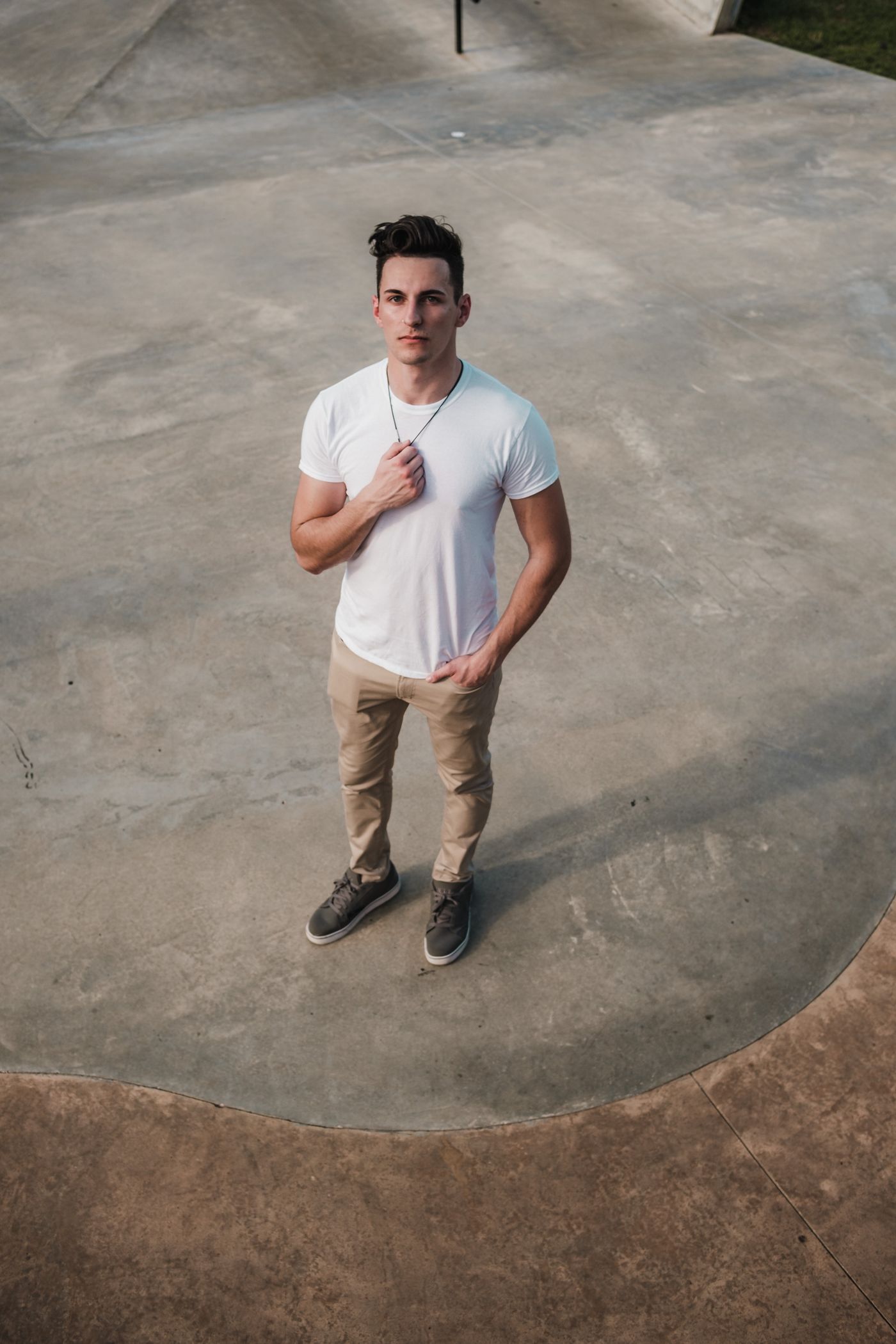
- Direzione della luce. Se il gruppo sta al sole che arriva da sinistra, una persona illuminata da destra sembrerà incollata, e nell'editor niente può girare la luce dall'altra parte.
- Altezza della fotocamera. Una persona fotografata dall'alto e un gruppo fotografato ad altezza d'occhi non condividono la stessa prospettiva.
- Distanza. Un selfie ravvicinato dà al viso proporzioni diverse rispetto a una foto scattata da qualche metro. Una figura intera o dalla vita in su, scattata da una distanza normale, si integra meglio.
Conta anche la risoluzione. Una foto piccola o sfocata apparirà più morbida di tutti quelli intorno. I limiti di caricamento sono 25 MB per file e 50 megapixel, e sono accettati JPG, PNG e WebP.
Scontornala
Carica la foto di partenza su remover.bg e lascia che lo scontorno faccia il suo lavoro. Nell'editor, apri la scheda Color (colore), scegli un colore scuro e controlla i bordi prima di andare avanti, soprattutto i capelli e il contorno dei vestiti larghi. Se il punto debole sono i capelli, rimuovere lo sfondo da capelli e pelo spiega perché va storto e che cosa fotografare in modo diverso.
Se la foto di partenza è a sua volta una foto di gruppo e vuoi una sola persona, leggi prima puoi scontornare una sola persona da una foto di gruppo. Funziona meglio quando quella persona sta distante dalle altre.
Regola la scala sulla testa, falla stare sullo stesso terreno
Apri la scheda Upload (carica) e aggiungi la foto di gruppo come sfondo. Viene adattata per coprire l'area di lavoro (canvas), e questa parte con la forma della foto che hai scontornato, quindi una forma diversa ritaglia il gruppo. Scegli il preset più vicino alla foto di gruppo, come 3:2 o 16:9 per uno scatto orizzontale, poi sposta e ingrandisci lo sfondo finché nessuno ai bordi viene tagliato fuori.
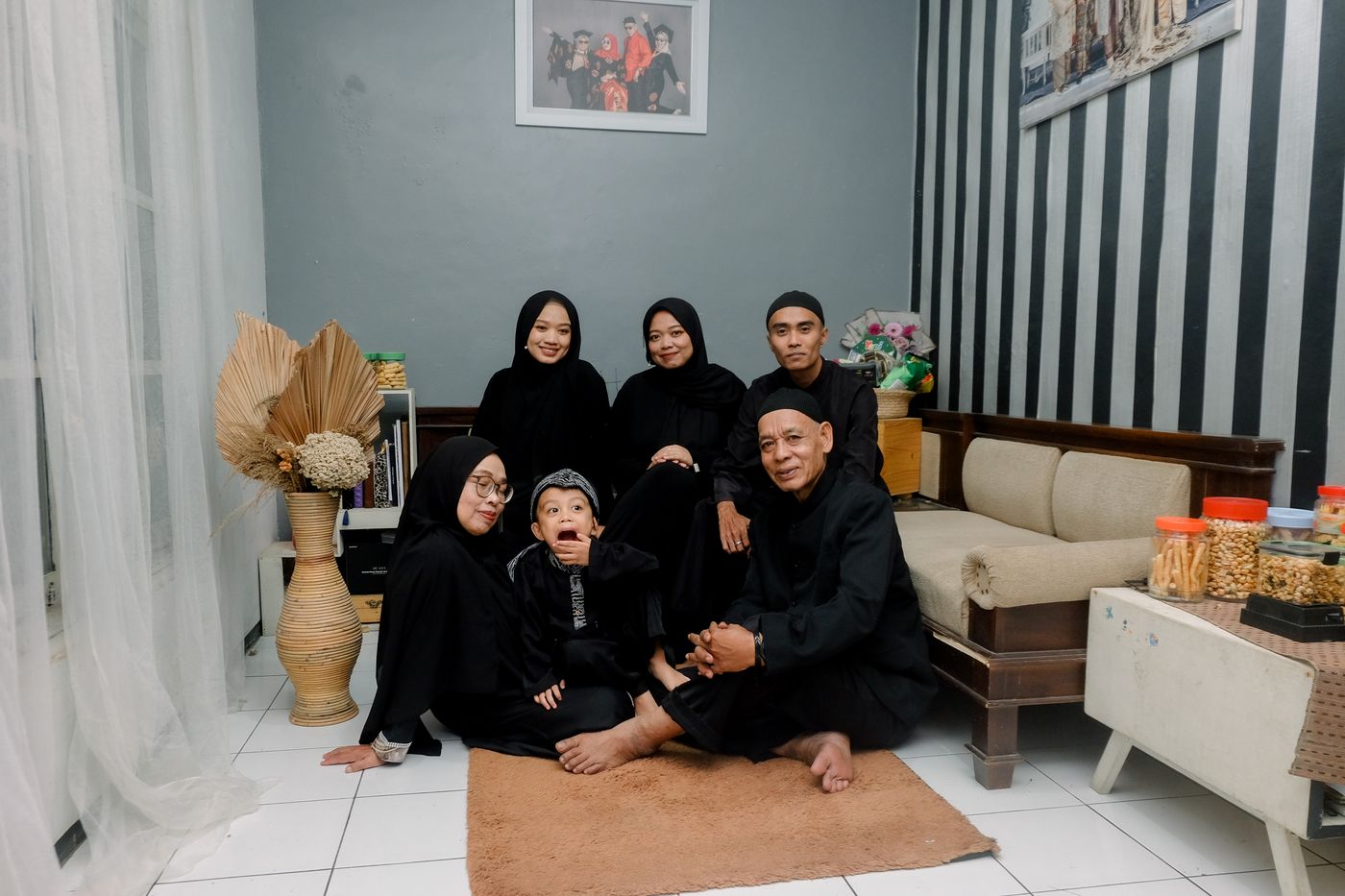
La persona assente è il soggetto che sta sopra. Spostala, ridimensionala e ruotala nello spazio libero. Non andare a occhio sull'intero corpo. Confronta la nuova testa con quella di un vicino che sta alla stessa distanza dalla fotocamera.
Poi controlla i piedi. Devono toccare la stessa linea del terreno delle persone accanto: la stessa linea del pavimento, del prato o del gradino. Se la foto di gruppo taglia le gambe, abbassa la nuova persona finché il bordo inferiore dell'immagine la taglia alla stessa altezza.
Abbina calore e luminosità con Adjust
Il pannello Adjust (regola) agisce solo sullo scontorno, ed è quello che ti serve. Confronta la pelle della persona con quella di un vicino, poi muovi Temperature (temperatura) finché il calore dei colori coincide e Brightness (luminosità) finché coincide l'esposizione. Bastano piccoli spostamenti. Contrast e Saturation ci sono se la persona risulta ancora più spenta o più vivida del gruppo.
Se la pelle sembra arancione o grigia rispetto alla scena, perché la pelle diventa arancione sul nuovo sfondo spiega come leggere quella discordanza.
Aggiungi un'ombra solo se c'è un pavimento su cui metterla
Se il gruppo sta su un pavimento o un marciapiede visibile, un'ombra morbida aiuta la persona ad appoggiarsi. Apri il pannello Shadow (ombra) e mantienila delicata: una distanza piccola, una sfocatura generosa e l'angolo che corrisponde alle altre ombre della foto. È un'ombra manuale, impostata a occhio. Come aggiungere ombre realistiche spiega le impostazioni.
Se non c'è un pavimento visibile, come in un ritaglio stretto o davanti a una parete liscia, salta l'ombra. Un'ombra senza niente sotto è peggio di nessuna ombra.
Che cosa non si può fare
Lo scontorno sta sempre davanti alla foto di sfondo. La persona assente non può stare dietro la spalla di qualcuno né essere mezza nascosta da un braccio. Mettila al bordo del gruppo o in uno spazio libero vero.
L'editor gestisce uno scontorno per documento, quindi inserisci una persona alla volta. Per due persone assenti, esporta il risultato finito, scontorna la seconda persona e carica quell'esportazione come sfondo dietro di lei. Esporta in PNG o JPG; il JPG va bene per l'immagine finale perché non ha trasparenza.
Non può nemmeno rimediare a una corrispondenza scarsa. Se luce, angolazione e nitidezza sono molto in disaccordo, la soluzione è un'altra foto di partenza.
Se la persona è venuta a mancare
Chiedi che cosa vuole la famiglia prima di cominciare. Per alcuni, un'immagine con tutti dentro è un conforto. Altri preferiscono tenere la foto così com'è stata scattata, ed è una decisione che spetta a loro.
Se procedi, di' chiaramente che si tratta di un fotomontaggio quando la consegni, e non presentarla come una fotografia di quel giorno. Mantieni qualsiasi didascalia fattuale.
- family-photo
- composite-photo
- background-removal
- photo-editing
- cutout
- upload-background
- gift-ideas