Jak dodać nieobecną osobę do zdjęcia rodzinnego
4 min czytania
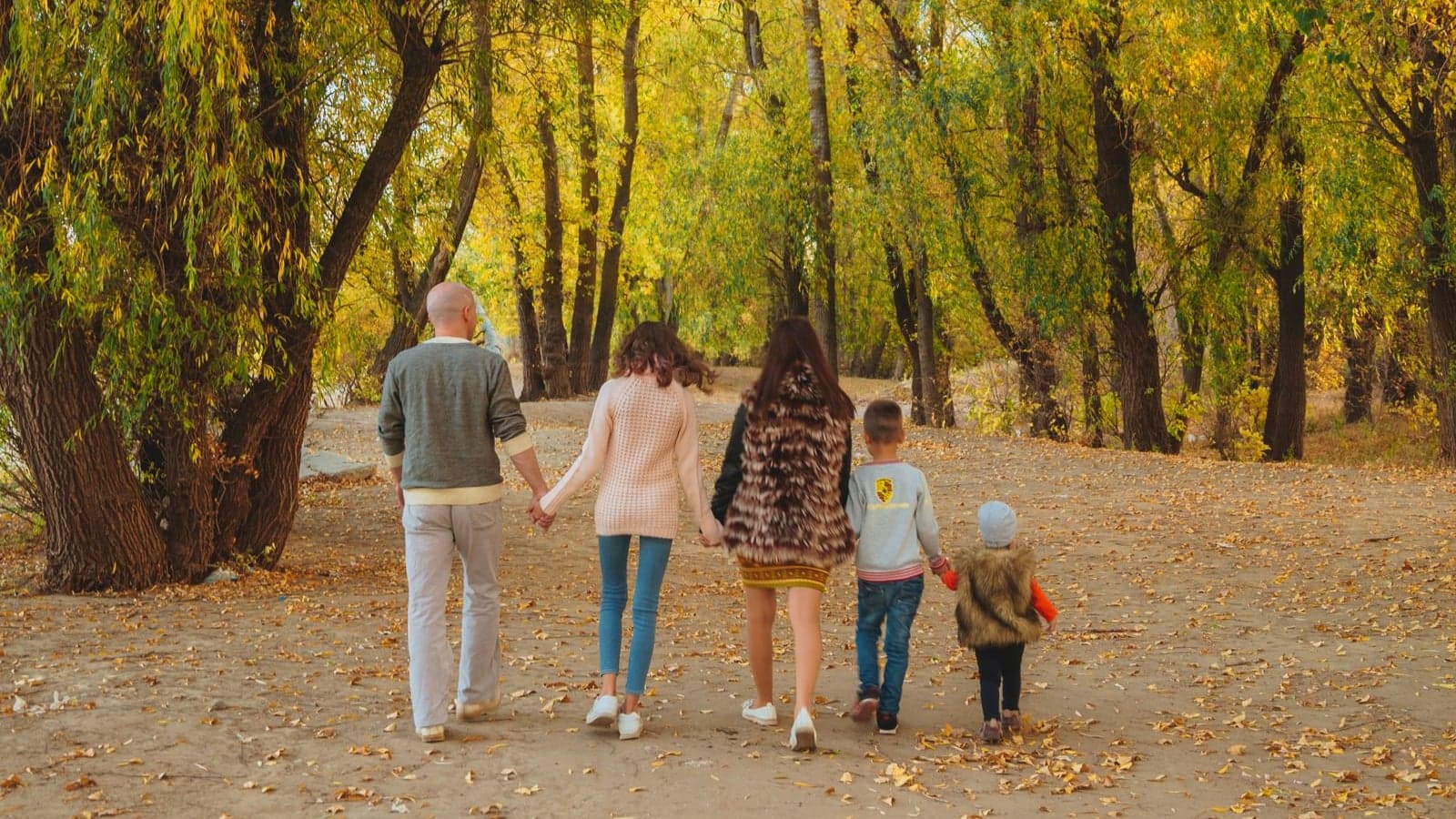
Dodaj kogoś, kogo zabrakło na zdjęciu rodzinnym: pasujące zdjęcie, wycinek, rozmiar głowy, światło i miejsca, w których metoda przestaje działać.
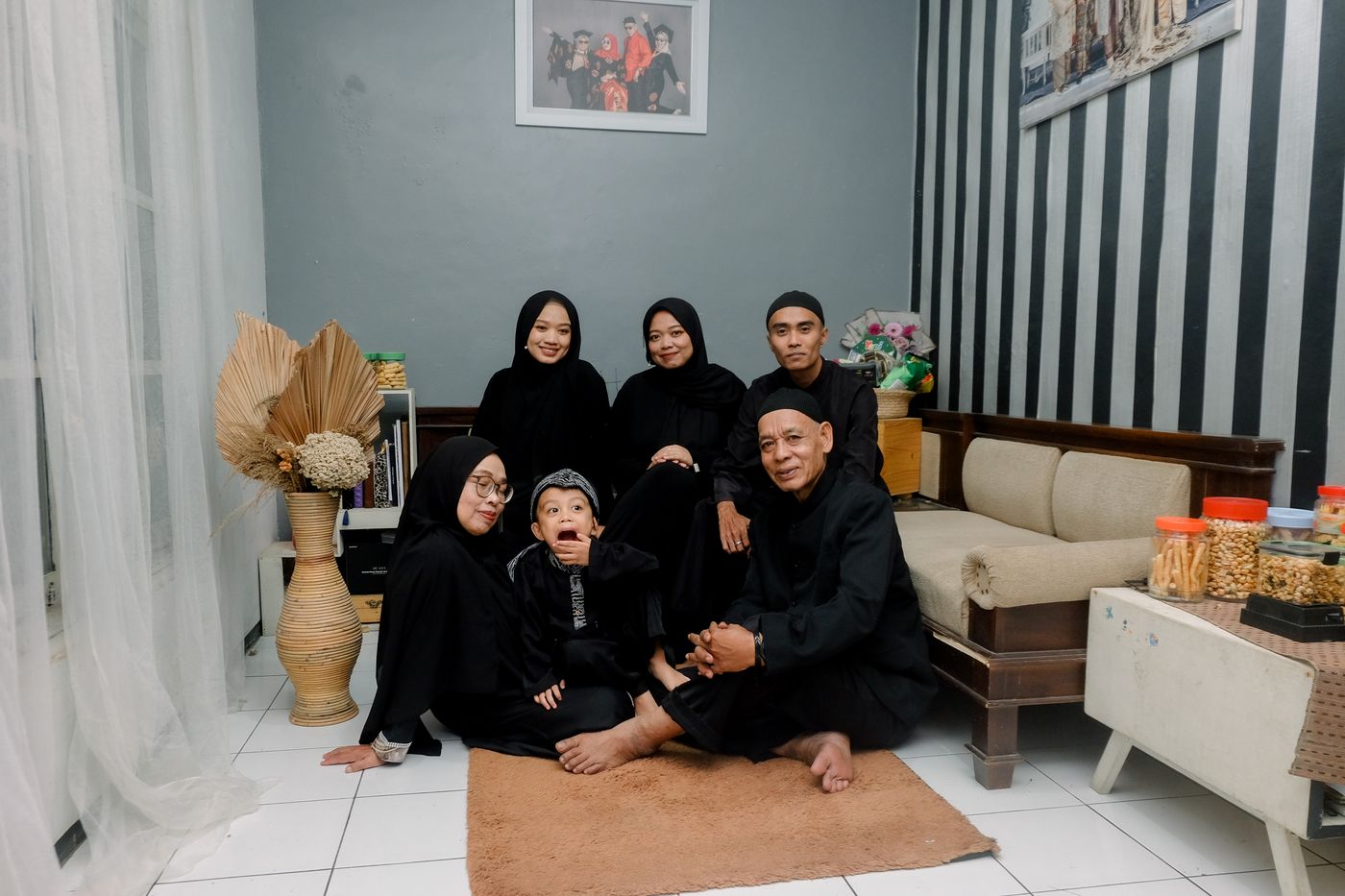
Ktoś robił zdjęcie i go na nim nie ma. Ktoś nie mógł przyjechać albo tamtego weekendu chorował. Po miesiącach rodzina ma jedno dobre zdjęcie grupowe i jedno puste miejsce, które chciałaby wypełnić.
Da się to zrobić za pomocą wycinka i drugiego zdjęcia. O wiarygodności rzadko decyduje sama edycja. Decyduje wybór zdjęcia źródłowego i garść drobnych dopasowań: rozmiar, linia podłoża, światło i kolor.
Ten poradnik korzysta z edytora w remover.bg i mówi, gdzie metoda przestaje działać.
Wybierz właściwe zdjęcie nieobecnej osoby
Wybieraj zdjęcie według tego, jak dobrze pasuje do zdjęcia grupowego, a nie według tego, jak korzystnie ta osoba na nim wygląda. Zwróć uwagę na trzy rzeczy:
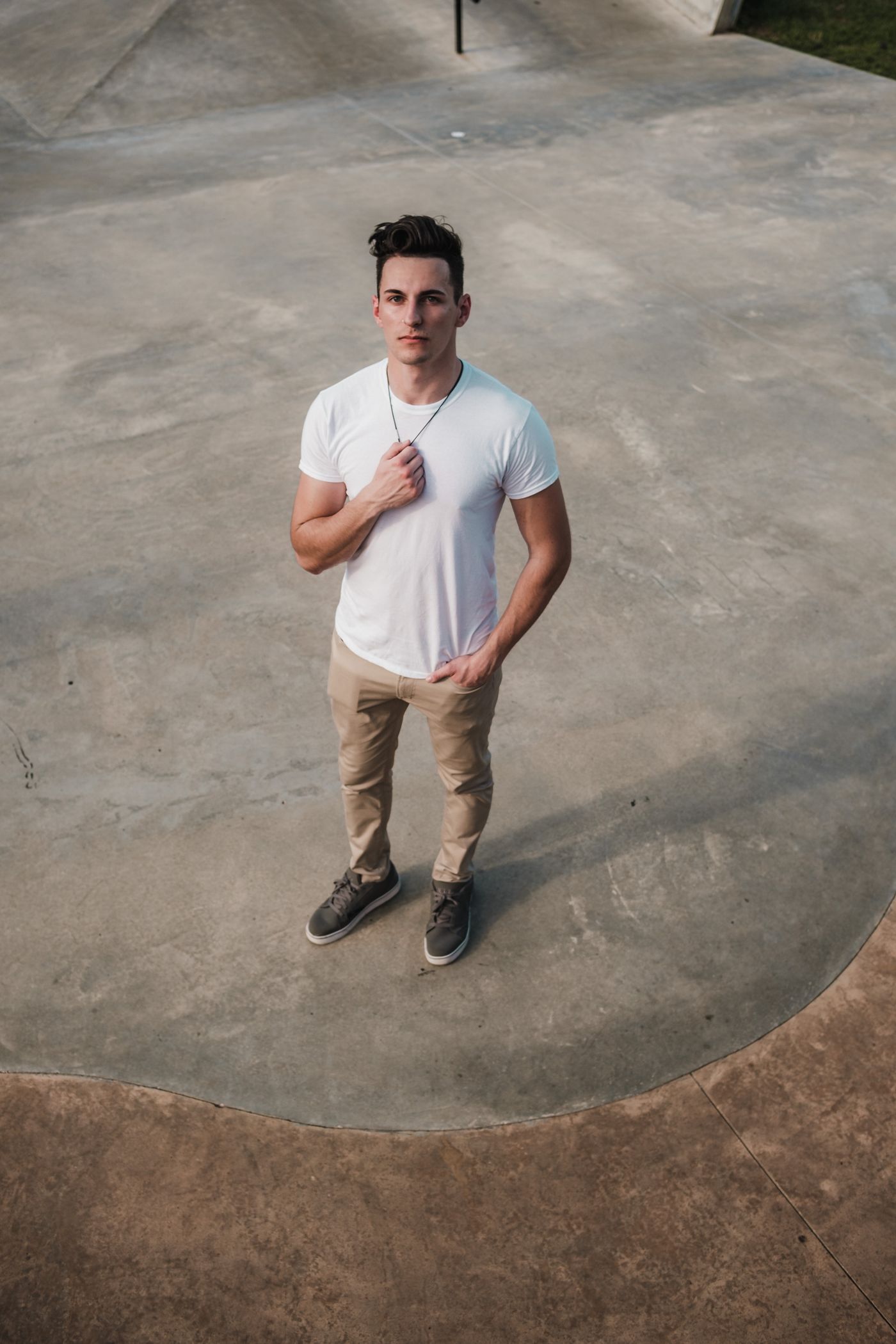
- Kierunek światła. Jeśli grupa stoi w słońcu padającym z lewej, osoba oświetlona z prawej będzie wyglądać na doklejoną, a w edytorze nic nie odwróci światła.
- Wysokość aparatu. Osoba sfotografowana z góry i grupa sfotografowana na wysokości oczu nie mają wspólnej perspektywy.
- Odległość. Selfie z bliska ma inne proporcje twarzy niż zdjęcie zrobione z kilku metrów. Najlepiej wtapia się ujęcie całej sylwetki albo od pasa w górę z normalnej odległości.
Znaczenie ma też rozdzielczość. Małe lub nieostre zdjęcie źródłowe będzie wyglądać mniej ostro niż wszyscy dookoła. Limity przesyłania to 25 MB na plik i 50 megapikseli, a akceptowane są JPG, PNG i WebP.
Wytnij osobę
Prześlij zdjęcie źródłowe do remover.bg i poczekaj, aż wycinek będzie gotowy. W edytorze otwórz zakładkę Color (kolor), wybierz ciemny kolor i sprawdź krawędzie, zanim przejdziesz dalej, zwłaszcza włosy i kontur luźnych ubrań. Jeśli słabym punktem są włosy, tekst jak usunąć tło z włosów i sierści bez efektu halo wyjaśnia, dlaczego to zawodzi i co zrobić inaczej przy fotografowaniu.
Jeśli samo zdjęcie źródłowe jest zdjęciem grupowym, a chcesz tylko jedną osobę, najpierw przeczytaj czy można wyodrębnić jedną osobę ze zdjęcia grupowego. Najlepiej sprawdza się, gdy ta osoba stoi osobno od pozostałych.
Dobierz rozmiar według głowy, postaw osobę na tym samym podłożu
Otwórz zakładkę Upload (prześlij) i dodaj zdjęcie grupowe jako tło. Jest ono dopasowywane tak, by pokryć płótno, a płótno ma na początku kształt zdjęcia, z którego wycięto osobę, więc przy innym kształcie grupa zostaje przycięta. Wybierz ustawienie płótna najbliższe zdjęciu grupowemu, na przykład 3:2 albo 16:9 dla zdjęcia poziomego, potem przesuń i powiększ tło tak, żeby nikt na brzegu nie został ucięty.
Nieobecna osoba jest obiektem na wierzchu. Przesuń ją, zmień rozmiar i obróć, umieszczając w wolnym miejscu. Nie oceniaj na oko całej sylwetki. Porównaj nową głowę z głową sąsiada, który stoi w tej samej odległości od aparatu.
Potem sprawdź stopy. Powinny trafić na tę samą linię podłoża co stopy osób obok: tę samą linię podłogi, trawnika albo stopnia. Jeśli zdjęcie grupowe ucina nogi, przesuń nową osobę w dół, aż dolna krawędź zdjęcia ucina ją na tej samej wysokości.
Dopasuj ciepło i jasność w panelu Adjust
Panel Adjust (dostosuj) działa tylko na wycinek, a właśnie tego potrzebujesz. Porównaj skórę tej osoby ze skórą sąsiada, przesuwaj Temperature (temperatura), aż ciepło barw się zgodzi, i Brightness (jasność), aż zgodzi się naświetlenie. Wystarczą małe zmiany. Contrast (kontrast) i Saturation (nasycenie) są na wypadek, gdyby osoba nadal wyglądała bardziej płasko lub bardziej intensywnie niż grupa.
Jeśli skóra wygląda na pomarańczową albo szarą na tle sceny, tekst dlaczego Twoja skóra wygląda pomarańczowo na nowym tle wyjaśnia, jak odczytać taką niezgodność.
Dodaj cień tylko wtedy, gdy jest podłoga, na którą może paść
Jeśli grupa stoi na widocznej podłodze lub chodniku, miękki rzucany cień pomaga osadzić na niej osobę. Otwórz panel Shadow (cień) i zachowaj umiar: mała odległość, duże rozmycie i kąt zgodny z innymi cieniami na zdjęciu. To cień ustawiany ręcznie, na oko. Ustawienia opisuje tekst jak dodać realistyczne cienie do zdjęć w remover.bg.
Jeśli nie ma widocznej podłogi, na przykład przy ciasnym kadrze albo na tle gładkiej ściany, pomiń cień. Cień bez niczego pod spodem wygląda gorzej niż jego brak.
Czego ta metoda nie potrafi
Wycinek zawsze leży przed zdjęciem w tle. Nieobecna osoba nie może stanąć za czyimś ramieniem ani być w połowie zasłonięta ręką. Umieść ją na brzegu grupy albo w prawdziwym wolnym miejscu.
Edytor przechowuje jeden wycinek w jednym dokumencie, więc wstawiasz jedną osobę naraz. Przy dwóch nieobecnych osobach wyeksportuj gotowy wynik, wytnij drugą osobę i prześlij ten eksport jako tło pod nią. Eksportuj jako PNG albo JPG; JPG wystarczy dla gotowego zdjęcia, bo gotowy obraz nie ma przezroczystości.
Nie naprawi też słabego dopasowania. Jeśli światło, kąt i ostrość mocno się różnią, rozwiązaniem jest inne zdjęcie źródłowe.
Jeśli osoba zmarła
Zapytaj, czego chce rodzina, zanim zaczniesz. Dla jednych zdjęcie ze wszystkimi jest pociechą. Inni wolą zostawić zdjęcie takim, jakie zostało zrobione, i to jest ich decyzja.
Jeśli się zdecydujesz, powiedz wprost, że to fotomontaż, gdy będziesz je przekazywać, i nie przedstawiaj go jako zdjęcia z tamtego dnia. Podpis pod zdjęciem niech będzie rzeczowy.
- family-photo
- composite-photo
- background-removal
- photo-editing
- cutout
- upload-background
- gift-ideas