Como Adicionar uma Pessoa Ausente a uma Foto de Família
5 min de leitura
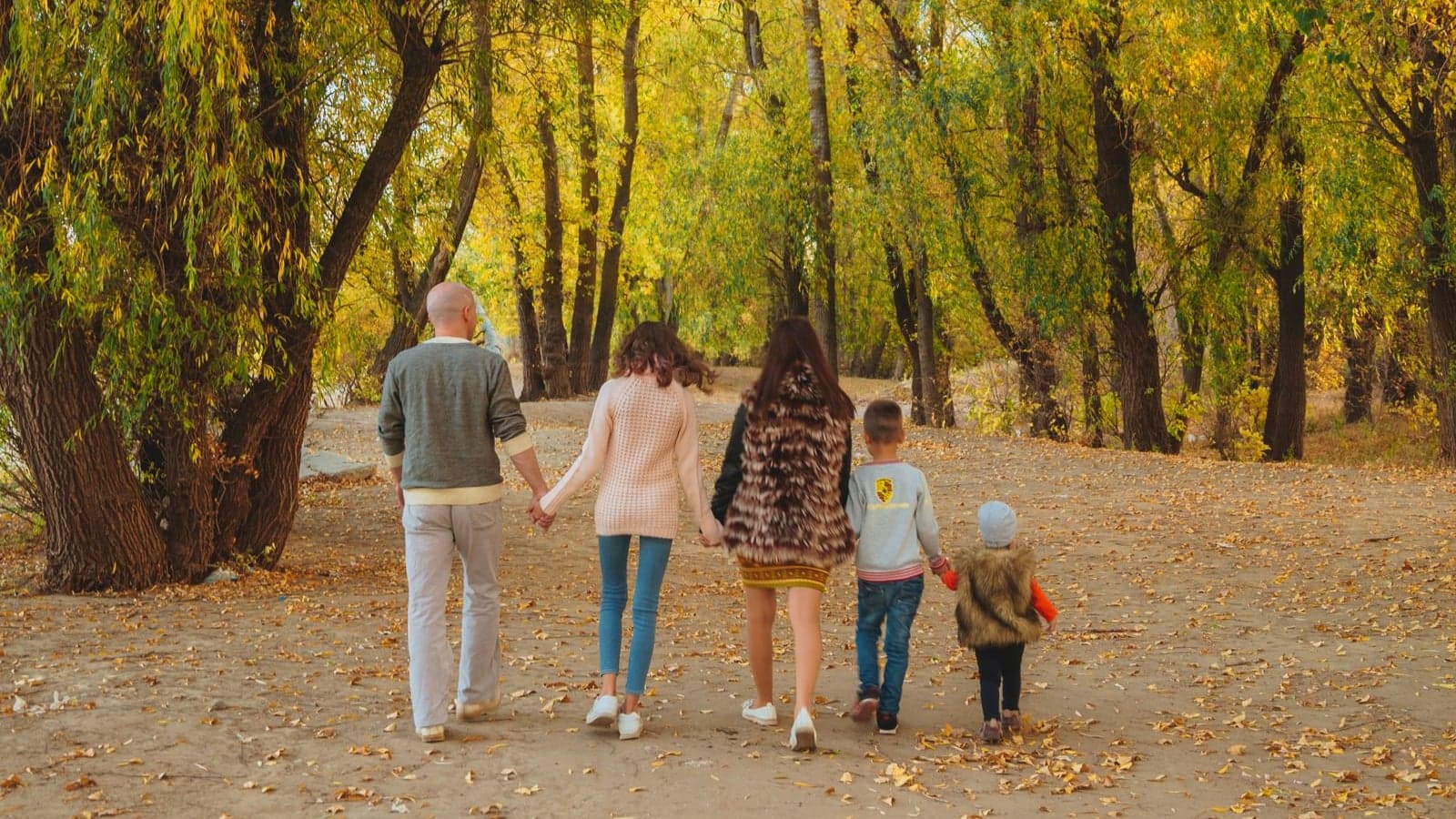
Inclua quem não estava na foto de família: escolha uma foto compatível, recorte, ajuste pelo tamanho da cabeça, combine a luz e saiba onde o método falha.
Alguém tirou a foto e não está nela. Alguém não pôde viajar, ou estava doente naquele fim de semana. Meses depois, a família tem uma boa foto de grupo e um lugar vazio, e você gostaria de preenchê-lo.
Dá para fazer com um recorte e uma segunda foto. O que torna o resultado convincente raramente é a edição. É a escolha da foto de origem e um punhado de pequenas correspondências: tamanho, linha do chão, luz e cor.
Este guia usa o editor do remover.bg e diz onde o método deixa de funcionar.
Escolha a foto de origem certa da pessoa ausente
Escolha a foto pelo quanto ela combina com a foto do grupo, não pelo quanto favorece a pessoa. Observe três coisas:
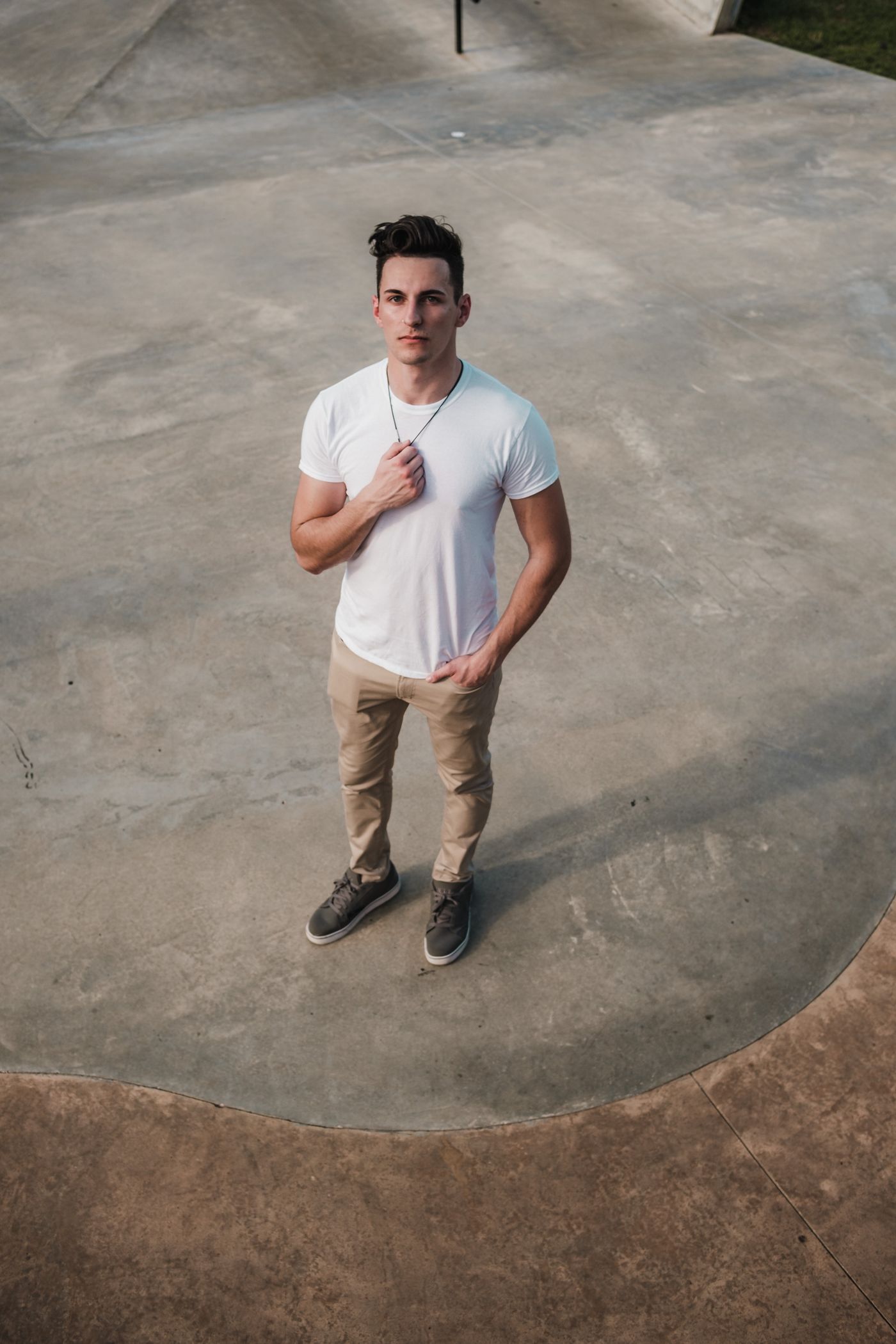
- Direção da luz. Se o grupo está sob sol vindo da esquerda, uma pessoa iluminada pela direita vai parecer colada, e nada no editor inverte a luz.
- Altura da câmera. Uma pessoa fotografada de cima e um grupo fotografado na altura dos olhos não compartilham a mesma perspectiva.
- Distância. Uma selfie de perto tem proporções do rosto diferentes de uma foto tirada a alguns metros de distância. Uma foto de corpo inteiro ou da cintura para cima, a uma distância normal, é a que se encaixa melhor.
A resolução também importa. Uma foto de origem pequena ou borrada vai parecer menos nítida do que todos ao redor. Os limites de upload são 25 MB por arquivo e 50 megapixels, e JPG, PNG e WebP são aceitos.
Recorte a pessoa
Envie a foto de origem ao remover.bg e deixe o recorte rodar. No editor, abra a aba Color (cor), escolha uma cor escura e confira as bordas antes de seguir, principalmente o cabelo e o contorno de roupas soltas. Se o cabelo for o ponto fraco, como remover o fundo de foto com cabelo e pelos explica por que ele falha e o que fotografar de outro jeito.
Se a foto de origem for ela mesma uma foto de grupo e você quiser só uma pessoa, leia antes dá para isolar uma pessoa de uma foto em grupo?. Funciona melhor quando essa pessoa fica afastada das demais.
Ajuste pelo tamanho da cabeça e ponha a pessoa no mesmo chão
Abra a aba Upload (enviar) e adicione a foto do grupo como fundo. Ela é ajustada para cobrir a tela, e a tela começa com o formato da foto que você recortou, então um formato diferente corta o grupo. Escolha a predefinição de tela mais próxima da foto do grupo, como 3:2 ou 16:9 para uma foto horizontal, e depois mova e dê zoom no fundo até que ninguém na borda fique cortado.
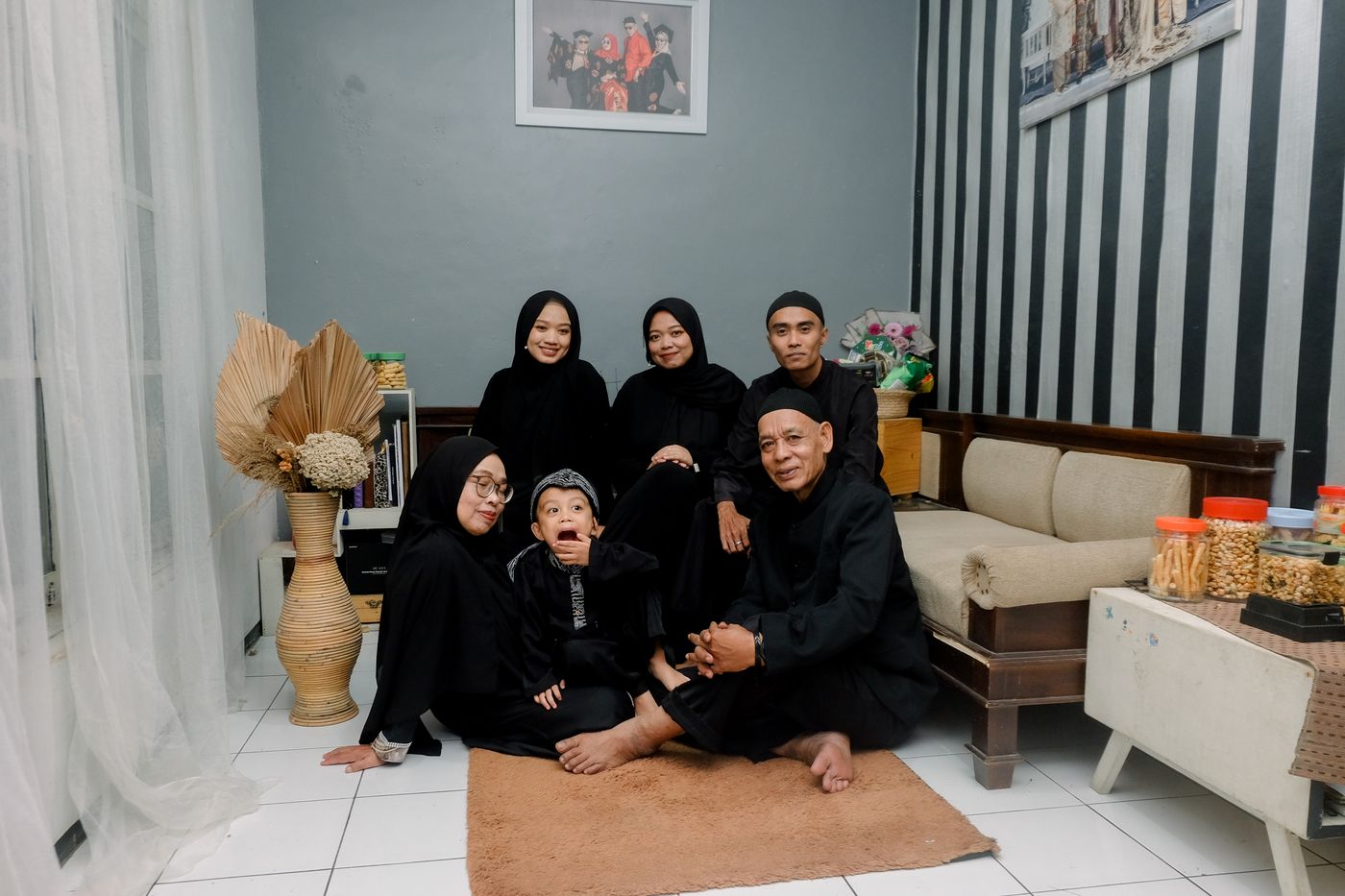
A pessoa ausente é o assunto que fica por cima. Mova, redimensione e gire-a até o espaço livre. Não estime a olho o corpo inteiro. Compare a cabeça nova com a de um vizinho que esteja à mesma distância da câmera.
Depois confira os pés. Eles devem ficar na mesma linha do chão das pessoas ao lado: a mesma linha do piso, do gramado ou do degrau. Se a foto do grupo corta as pernas, desça a nova pessoa até que a borda inferior da imagem a corte na mesma altura.
Combine calor e brilho com Adjust
O painel Adjust (ajustes) age só no recorte, que é exatamente o que você precisa. Compare a pele da pessoa com a de um vizinho, depois mexa em Temperature (temperatura) até que o calor da cor combine e em Brightness (brilho) até que a exposição combine. Pequenos ajustes bastam. Contrast e Saturation estão lá caso a pessoa ainda pareça mais apagada ou mais viva do que o grupo.
Se a pele parece laranja ou cinza em relação à cena, por que sua pele fica laranja no novo fundo explica como interpretar essa diferença.
Adicione uma sombra só se houver um chão para recebê-la
Se o grupo está sobre um piso ou calçada visível, uma sombra projetada suave ajuda a pessoa a se assentar nele. Abra o painel Shadow (sombra) e mantenha-a discreta: uma distância pequena, um desfoque generoso e o ângulo que combine com as outras sombras da foto. É uma sombra manual, definida a olho. Sombras realistas nas suas fotos com o remover.bg explica as configurações.
Se não há piso visível, como num enquadramento fechado ou numa parede lisa, dispense a sombra. Uma sombra sem nada embaixo fica pior do que nenhuma.
O que isto não consegue fazer
O recorte fica sempre na frente da foto de fundo. A pessoa ausente não pode ficar atrás do ombro de alguém nem meio escondida por um braço. Coloque-a na ponta do grupo ou num espaço livre de verdade.
O editor comporta um recorte por documento, então você insere uma pessoa de cada vez. Para duas pessoas ausentes, exporte o resultado pronto, recorte a segunda pessoa e envie essa exportação como fundo atrás dela. Exporte como PNG ou JPG; JPG serve para a imagem final porque ela não tem transparência.
Também não dá para consertar uma correspondência ruim. Se luz, ângulo e nitidez divergem muito, a solução é outra foto de origem.
Se a pessoa faleceu
Pergunte à família o que ela quer antes de começar. Para alguns, uma imagem com todos é um conforto. Outros preferem manter a foto como foi tirada, e essa decisão é deles.
Se decidir seguir em frente, diga com clareza que se trata de uma montagem ao entregá-la, e não a apresente como uma fotografia daquele dia. Mantenha qualquer legenda factual.
- family-photo
- composite-photo
- background-removal
- photo-editing
- cutout
- upload-background
- gift-ideas