한국어
한국어 English
 Español
 Português (BR)
 Deutsch
 Français
 Italiano
 Türkçe
 Bahasa Indonesia
 Русский
 日本語
日本語 Українська
 Tiếng Việt
 Polski
 Nederlands
 ไทย
ไทย Română
 简体中文
简体中文 繁體中文
繁體中文 العربية
 Български
 Filipino
 हिन्दी
 اردو
اردو বাংলা
বাংলাGoogle Shopping 이미지 규정 총정리
Merchant Center 미승인은 대부분 SALE 배지, 로고, 테두리 탓이에요. 규격과 2027년 1월 31일부터 적용되는 500x500 최소 크기까지.
- google shopping
- merchant center
- product images
- ecommerce
- background removal
- product feed
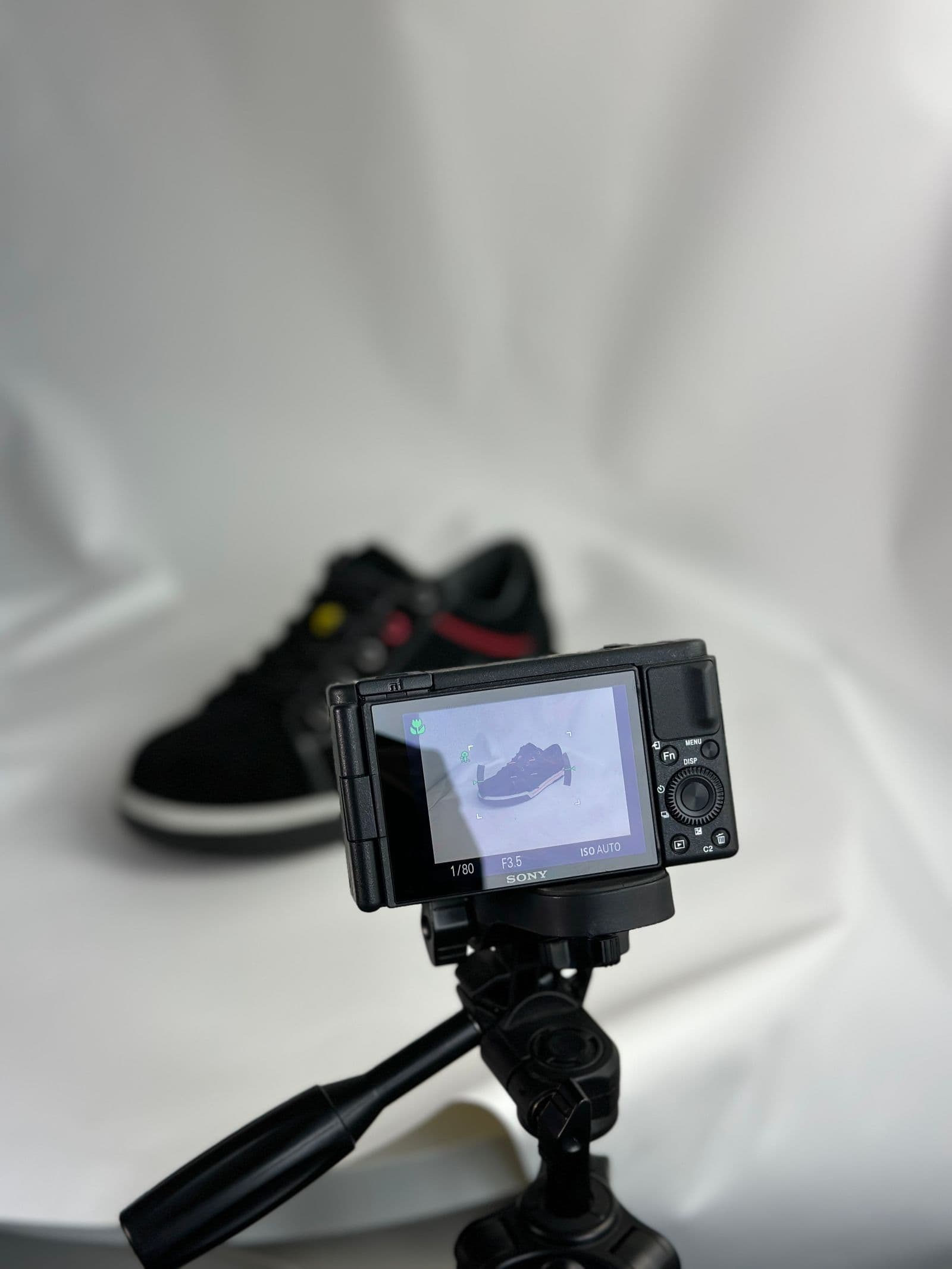
Merchant Center에서 이미지가 미승인되는 이유는 대개 짧고 반복적인 목록에서 나와요. JPEG에 박아 넣은 ‘SALE’ 배지, 구석에 찍힌 매장 로고, 오래된 템플릿에서 딸려 온 얇은 회색 테두리 같은 것들이죠. Google은 파일 자체를 검수하고, 요건을 못 맞춘 이미지는 Shopping 광고와 무료 리스팅 양쪽에서 그 상품을 미승인 처리해요. 게다가 내보내기 템플릿 하나가 제품 라인 전체를 떠받치고 있는 경우가 많아서, 잘못된 파일 하나가 파일 하나로 끝나는 일은 드물어요.
규정은 공개돼 있고, 구체적이고, 최근에 바뀌었어요. Google은 상품 이미지의 최소 해상도를 500 x 500픽셀로 올렸고, 2026년에는 Merchant Center에 ‘향후 적용 기준에 비해 이미지가 너무 작음’ 경고를 띄우기 시작했으며, 2027년 1월 31일부터 새 크기를 실제로 적용해요. 그날까지는 기존 미승인 기준이 그대로예요. 의류가 아닌 상품은 100 x 100픽셀, 의류는 250 x 250픽셀이에요.
대표 이미지 규격, 한 줄씩
숫자부터 짚을게요.
- 최소 크기: Google 상품 데이터 사양 기준 500 x 500픽셀 이상, 1500 x 1500 이상 권장.
- 최대 크기: 64메가픽셀을 넘는 이미지 불가, 16 MB를 넘는 파일 불가.
- 허용 형식: JPEG, WebP, PNG, 애니메이션이 아닌 GIF, BMP, TIFF.
- 구도: Google은 상품이 프레임의 75% 이상 90% 이하를 채우기를 권장해요. 강제 기준이라기보다 가이드지만, 검수자가 기대하는 모습이에요.
- 이미지 URL: 1~2,000자,
http또는https로 시작, RFC 3986 준수, 공백과 기호는 URL 인코딩.
마지막 항목에서 조용한 실패가 자주 생겨요. Google이 파일을 직접 가져가야 하니 robots.txt가 Googlebot과 Googlebot-Image를 허용해야 해요. 차단된 디렉터리 뒤에 있는 완벽한 사진은 없는 사진이나 마찬가지죠. 또 하나의 함정은 변형(옵션)이에요. 서로 다른 변형 두 개가 파일 하나를 가리키면 Google이 ‘다른 변형에 동일한 값: 이미지 링크’를 띄우니, 색상이 하나 더 있으면 이미지도 따로 있어야 해요.
상품이 미승인되는 지점
판매자가 SKU를 가장 많이 날리는 곳은 오버레이 규정이에요. Google은 상품이 가려지지 않은 상태를 요구하고, 그래서 다음은 전부 안 돼요.
- CTA(행동 유도 문구)나 가격 정보, ‘무료 배송’ 같은 홍보 문구.
- 워터마크, 브랜드명, 유통사 로고를 비롯해 상품 위에 얹은 모든 오버레이.
- 이미지를 둘러싼 테두리.
- 실제 상품 대신 넣은 임시 이미지, ‘이미지 없음’ 그래픽, 일반적인 일러스트.
Merchant Center에는 홍보용 오버레이를 걷어내 주는 자동 이미지 개선이 있어요. 직접 켜야 하는 자동화죠. 다만 전략이 아니라 안전망으로만 생각하세요 — 내 일정이 아니라 Google 일정에 맞춰 돌아가니까요.
배경: 흰색, 투명, 아니면 연출
Google이 권장하는 대표 이미지 배경은 단색 흰색이나 투명이에요. Shopping 노출 영역의 여러 레이아웃에서 무난하게 버티기 때문이죠. 상품이 분명하게 드러나는 연출 컷이나 라이프스타일 컷도 허용되고, 의류는 사람이 착용한 상태를 요구해요. 그게 실제로 어떤 차이인지는 플랫레이·마네킹·모델 착용 컷 비교에서 확인할 수 있어요.
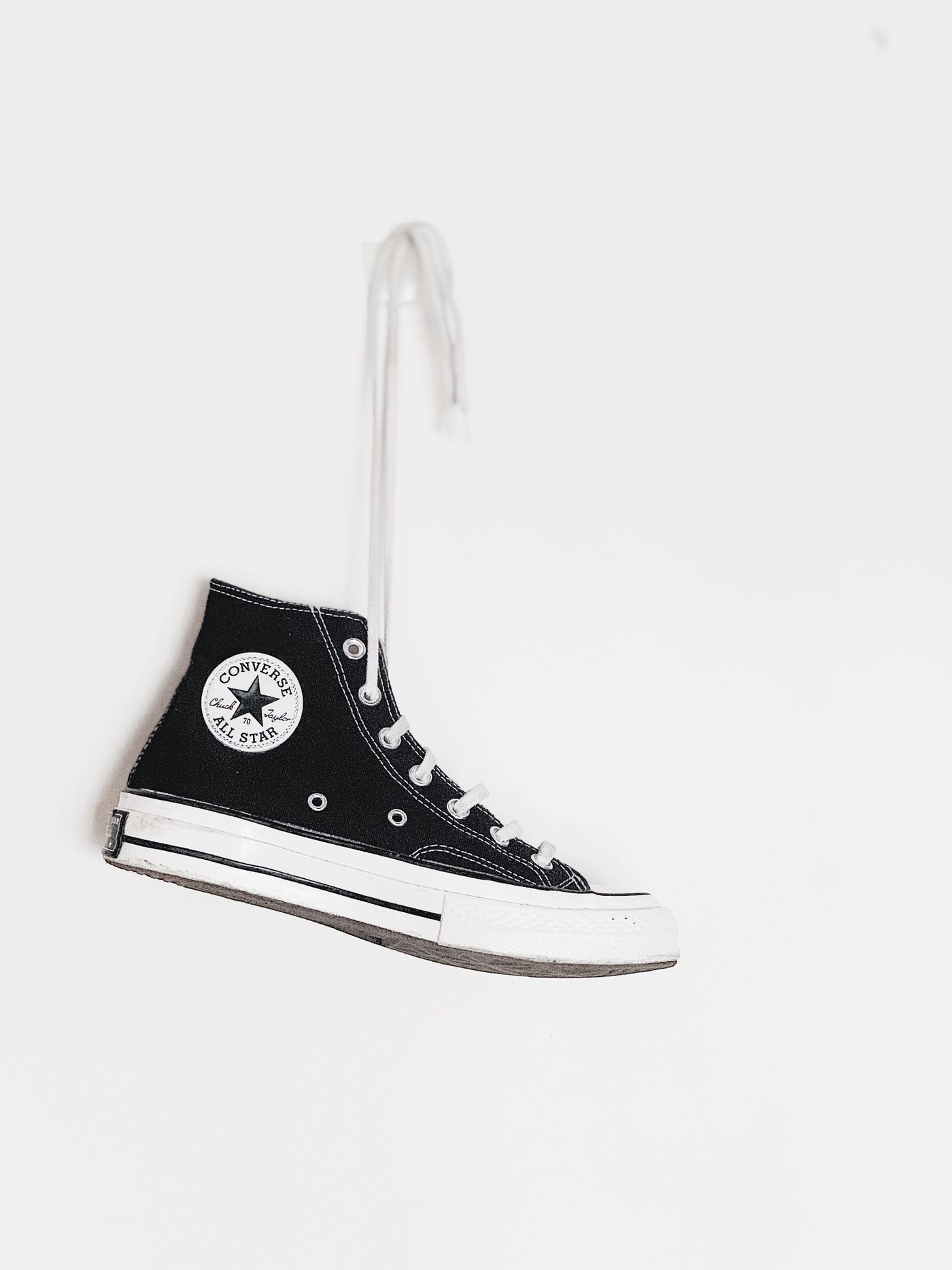
가장 안전한 기본값은 흰색이나 투명이지만, Google 사양에 단서가 하나 붙어요. 밝은 색 상품에는 투명도를 피하라는 것 — 일부 노출 영역이 그런 상품을 검은 배경 위에 렌더링하거든요. 그런 경우엔 단색 흰색으로 배경을 합쳐 주세요. 원본을 remover.bg에 업로드해 가장자리는 누끼에 맡기고, 투명 PNG로 내보내거나 편집기에서 피사체를 흰색 위에 얹으면 돼요. 머리카락과 털, 얇은 가장자리에서 싸구려 누끼는 무너지고, 옛 배경이 후광처럼 지저분하게 남으면 규정을 하나도 어기지 않았어도 품질이 낮아 보여요. 투명도가 도움이 되는 경우와 아닌 경우는 투명 PNG 가이드에서 다뤘어요.
한 가지 더. 상품이 붕 떠 보이지 않게 부드러운 접지 그림자를 넣어 보세요. Google이 요구하는 건 아니지만, 흰색 배경 컷이 클립아트처럼 보이는 걸 막아 줘요. 방법은 누끼 사진에 자연스러운 그림자 넣기에 정리돼 있어요.
클릭을 만드는 건 추가 이미지
additional_image_link에는 값을 최대 10개까지 붙일 수 있어요. 기본 요건은 대표 이미지와 같지만, Google이 제약 몇 가지를 풀어 줘요. 연출을 넣어도 되고, 사용 중인 모습이나 특정 부위를 보여줘도 되고, 번들의 일부나 멀티팩 전체를 담아도 돼요.
로고와 워터마크, 무관한 텍스트, 흐릿한 파일은 여전히 금지예요. 정리하면 대표 이미지는 깔끔하고 중립적으로, 추가 이미지는 크기 비교와 사용 맥락으로 판매를 맡는 구조예요. 이미지가 AI로 생성된 것이라면 Google은 파일이 그 사실을 담은 메타데이터를 갖고 있기를 요구해요. IPTC DigitalSourceType 태그에 trainedAlgorithmicMedia나 compositeSynthetic 같은 값을 넣는 방식이에요. 대부분의 생성 도구가 알아서 써 주니, 할 일은 최적화 단계에서 이 값이 지워지지 않게 하는 것, 그리고 도구가 안 넣었다면 직접 넣는 것이에요.
미승인된 카탈로그 되살리기
‘주의 필요’ 탭에서 해당 상품을 실패 사유별로 정렬해 내보내세요. 오버레이와 테두리 문제는 대개 템플릿 하나로, 크기 미달은 공급사 피드 하나나 썸네일 스크립트 하나로 거슬러 올라가요. 그래서 드롭쉬핑 카탈로그 사진은 업로드 전에 따로 한 번 훑어볼 가치가 있어요.
카탈로그가 작으면 손으로 다시 처리해도 돼요. SKU가 수천 개라면 스크립트를 쓰세요. 대량 작업의 정답은 배경 제거 API예요. 작업 하나로 원본을 불러오고, 투명 누끼를 돌려받고, 흰색 위에 직접 합친 다음, 새 URL을 피드에 써 넣을 수 있어요. WebP는 Google 허용 목록에 있고 보통 가장 작은 공통 형식이라, CDN이 버거울 때 도움이 돼요. 자세한 내용은 WebP 지원에 있어요.
다음 피드 업로드 전에
확인 세 가지면 대부분 걸러져요. 상품이 프레임의 4분의 3에서 10분의 9 정도를 채우는지, 배경이 깨끗하고 오버레이나 테두리가 없는지, 파일이 500 x 500을 넉넉히 넘는지. 그리고 잘못된 파일만 고치지 말고 그 파일을 만들어 낸 템플릿을 고치세요. 그래야 새 SKU가 올라올 때마다 같은 미승인이 따라오는 일이 멈춰요.