日本語
日本語 English
 Español
 Português (BR)
 Deutsch
 Français
 Italiano
 Türkçe
 Bahasa Indonesia
 Русский
 한국어
한국어 Українська
 Tiếng Việt
 Polski
 Nederlands
 ไทย
ไทย Română
 简体中文
简体中文 繁體中文
繁體中文 العربية
 Български
 Filipino
 हिन्दी
 اردو
اردو বাংলা
বাংলাGoogle ショッピング画像の要件|不承認を防ぐ
「SALE」バッジ、隅のロゴ、細いグレーの枠——Merchant Centerの不承認はほぼこの3つ。仕様の全文と、2027年1月31日から適用される500x500の下限まで。
- google shopping
- merchant center
- product images
- ecommerce
- background removal
- product feed
Merchant Centerで画像が不承認になる原因は、短くて毎回同じ顔ぶれのリストに収まります。JPEGに焼き付けた「SALE」バッジ、隅に入れた店舗ロゴ、古いテンプレートから残った細いグレーの枠。Googleが審査するのはファイルそのもので、1枚が引っかかればその商品はショッピング広告でも無料リスティングでも不承認になります。しかも書き出しテンプレートは商品ライン全体の裏側に置かれているのが普通ですから、1枚の悪いファイルが1件の問題で済むことはめったにありません。
ルールは公開されていて、具体的で、しかも最近変わりました。Googleは商品画像の最小解像度を500 x 500ピクセルに引き上げ、2026年のうちにMerchant Centerで「今後の適用に対して画像が小さすぎます」という警告を出し始めました。新しいサイズの適用開始は2027年1月31日です。その日までは従来の不承認基準が有効で、アパレル以外は100 x 100ピクセル、アパレルは250 x 250ピクセルとなります。
メイン画像の仕様を1行ずつ
まず数字から確認します。
- 最小サイズ:Googleの商品データ仕様では500 x 500ピクセル以上、推奨は1500 x 1500以上です。
- 最大サイズ:64メガピクセルを超える画像と、16 MBを超えるファイルは使えません。
- 対応形式:JPEG、WebP、PNG、アニメーションなしのGIF、BMP、TIFF。
- 構図:商品がフレームの75%以上90%以下を占めることをGoogleは推奨しています。強制される基準ではなくガイドラインですが、審査で期待されているのはこの見え方です。
- 画像URL:1〜2,000文字、
httpまたはhttpsで始まり、RFC 3986に準拠し、スペースや記号はURLエンコードしておきます。
最後の項目は、気づきにくい失敗の元になります。Googleはファイルを取得しに来るので、robots.txtでGooglebotとGooglebot-Imageを許可しておく必要があります。ブロックされたディレクトリの奥にある完璧な写真は、写真がないのと同じです。もう一つの落とし穴はバリエーションで、異なるバリエーションが同じファイルを指していると、Googleは「異なるバリエーションで同じ値:画像リンク」を出します。色違いにはそれぞれ専用の画像が要ります。
商品が不承認になる原因
最も多くのSKUを落とすのはオーバーレイのルールです。Googleは商品が遮られずに見えることを求めており、次のものは認められません。
- CTAや価格情報、「送料無料」といった宣伝用のテキスト。
- ウォーターマーク、ブランド名、販売店のロゴ、そのほか商品に重なるあらゆるオーバーレイ。
- 画像を囲む枠線。
- プレースホルダー画像、「画像がありません」のグラフィック、実際の商品ではない汎用イラスト。
Merchant Centerには自動画像改善という機能があり、オプトインすると宣伝用のオーバーレイを自動で取り除きます。ただし戦略ではなく安全網として扱ってください。動くタイミングを決めるのはGoogleであって、こちらではありません。
背景は白か、透過か、演出ありか
メイン画像の背景は純白か透過にするのがGoogleのベストプラクティスです。ショッピングの掲載面が使うさまざまなレイアウトに耐えるからです。商品がはっきり見えるのであれば、演出を加えた画像や使用シーンの画像も認められますし、アパレルについてGoogleは人が着用した状態を求めています。それが実際にどういうことかは、平置き・トルソー・モデル着用の撮り分けの比較で確認できます。
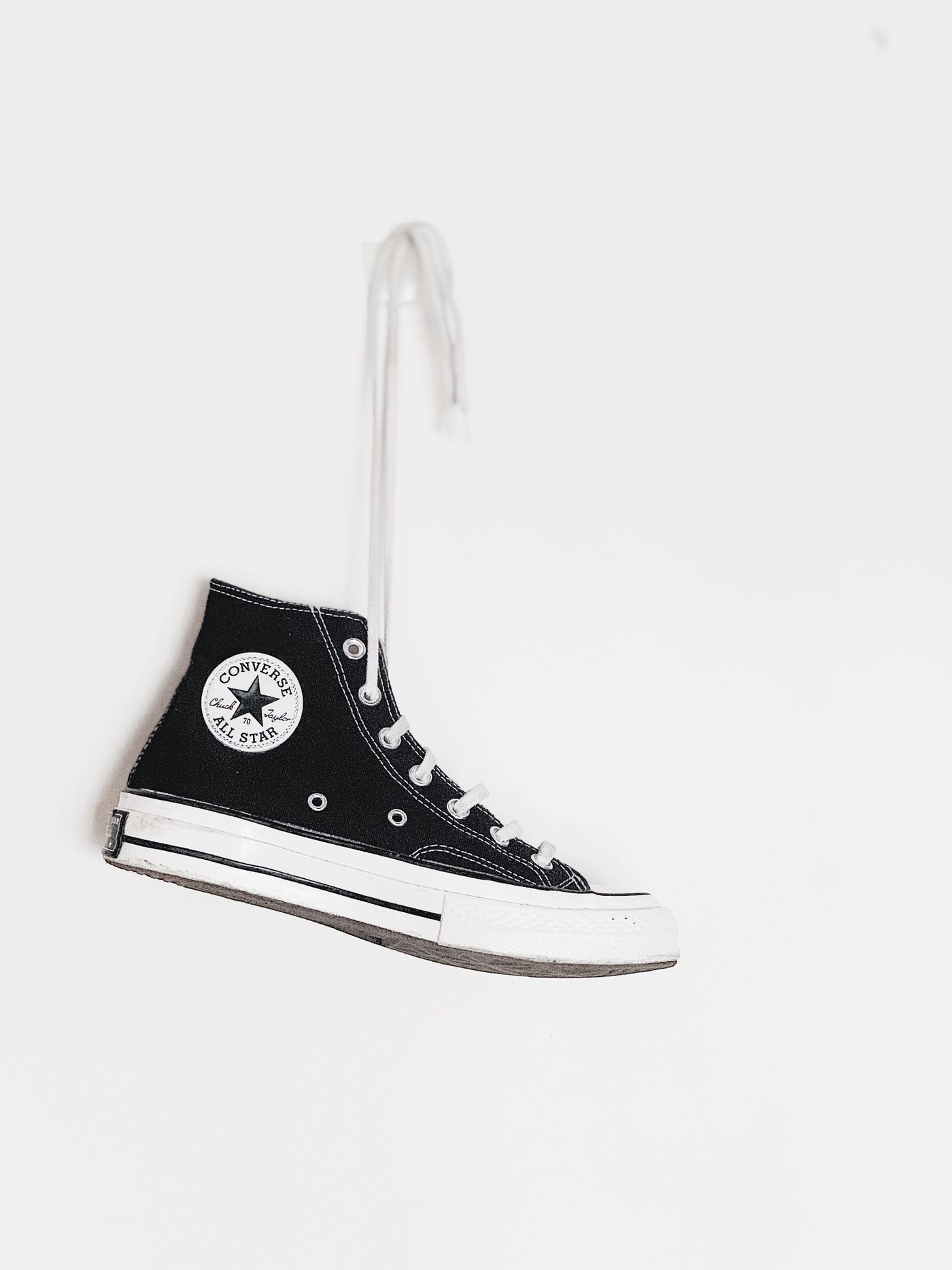
白か透過が最も安全な初期設定ですが、Googleの仕様には注意書きが一つあります。明るい色の商品に透過は避けること——掲載面によっては黒の上に表示され、商品が沈んでしまうためです。その場合は純白に統合してください。オリジナルをremover.bgにアップロードし、エッジは切り抜きに任せて、透過PNGで書き出すか、エディターで被写体を白一色の上に置きます。髪や毛、細かいエッジは安価な切り抜きが崩れるところで、古い背景がふちにギザギザと残っていると、ポリシー上の違反が一つもなくても品質が低く見えます。透過が効く場面とそうでない場面は、透過PNGのガイドにまとめてあります。
もう一段だけ仕上げるなら、やわらかい接地影を足して商品が浮かないようにします。Googleが求めているわけではありませんが、白背景の写真がクリップアートのように見えるのを防げます。手順は写真に自然な影を付ける方法で解説しています。
クリックを取るのはサブ画像
additional_image_linkには最大10個の値を設定できます。基本の要件はメイン画像と同じですが、いくつかの制限は緩められます。演出を加えても、使用中の様子を見せても、一部分だけを強調しても、セット品やまとめ買いパックの中身を写しても構いません。
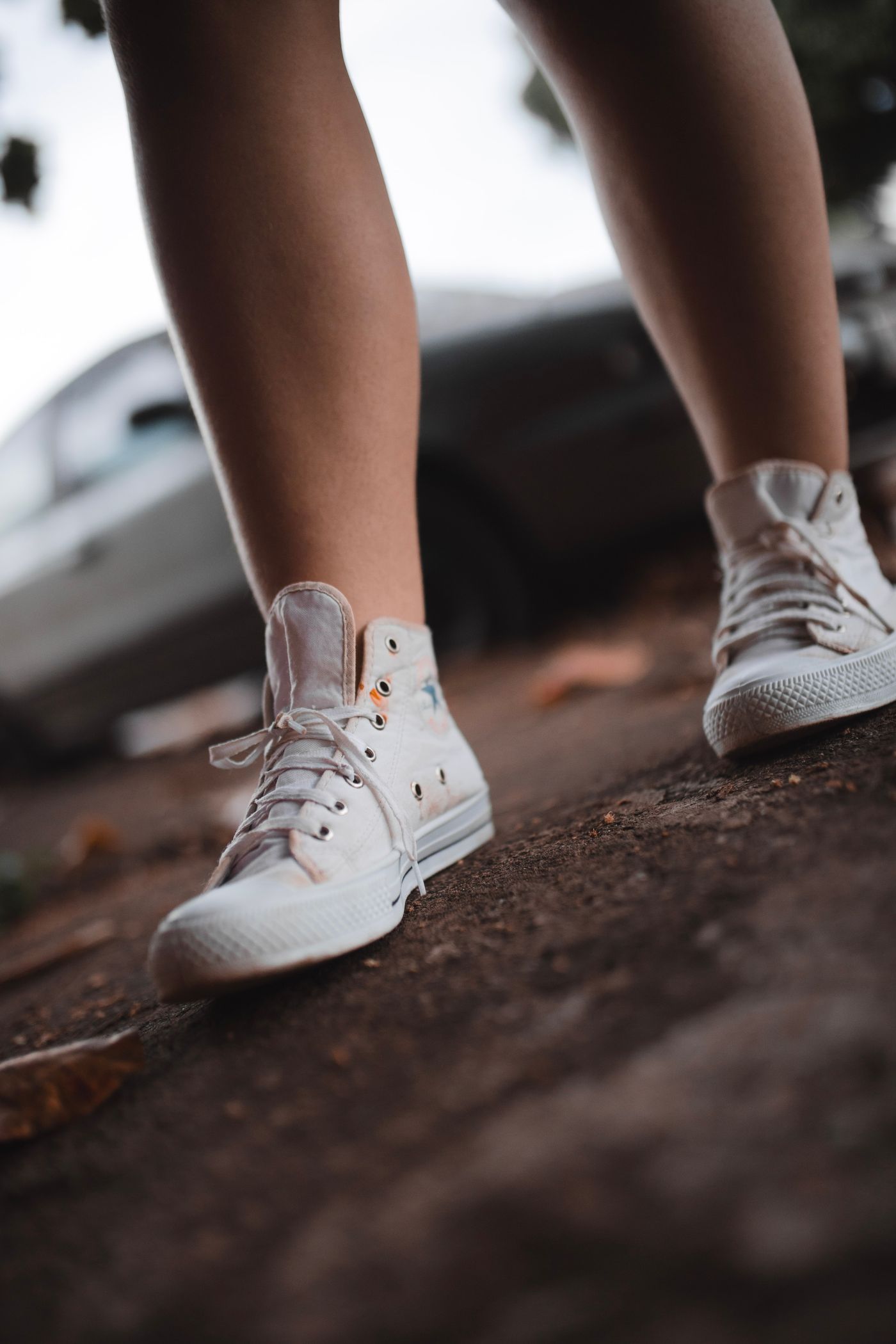
ロゴ、ウォーターマーク、関係のないテキスト、ピンボケのファイルは引き続き禁止です。つまり、メイン画像は余計なもののないニュートラルな1枚に、サブ画像は大きさの比較対象と使用シーンで売る、という役割分担になります。AIで生成した画像を使う場合、Googleはその旨をファイルのメタデータに持たせることを求めています。IPTCのDigitalSourceTypeタグに、trainedAlgorithmicMediaやcompositeSyntheticといった値を入れる形です。たいていの生成ツールは自動で書き込んでくれるので、こちらの仕事は最適化の工程でそれを削らないようにすること、そして書き込まれていなければ自分で付けることです。
不承認になったカタログを立て直す
「要対応」タブから該当商品を書き出し、不承認の理由で並べ替えます。オーバーレイと枠線の問題はたいてい1つのテンプレートに、サイズ不足は1つの仕入先フィードか1つのサムネイル生成スクリプトに行き着きます。だからこそドロップシッピングのカタログ写真は、アップロード前に専用のチェックを一度通す価値があります。
小規模なカタログなら手作業で処理し直せます。数千SKUならスクリプト化しましょう。一括処理の道筋になるのが背景削除APIで、1つのジョブでオリジナルを取得し、透過の切り抜きを受け取り、自分たちの側で白に統合し、新しいURLをフィードに書き戻す、という流れを組めます。WebPはGoogleの対応形式に入っていて、共通して使える形式のなかではたいてい最も小さくなります。CDNが悲鳴を上げているときに効く一手です。詳しくはWebP対応をご覧ください。
次にフィードをアップロードする前に
3つ確認すれば、ほとんどは防げます。商品がフレームの4分の3から10分の9ほどを占めているか、背景に余計な要素がなく、オーバーレイも枠線も入っていないか、ファイルは500 x 500を余裕をもって上回っているか。そのうえで、悪いファイルだけでなく、それを生んだテンプレートを直してください。新しいSKUが増えるたびに同じ不承認が届く、という状態が止まります。