ไทย
ไทย English
 Español
 Português (BR)
 Deutsch
 Français
 Italiano
 Türkçe
 Bahasa Indonesia
 Русский
 日本語
日本語 한국어
한국어 Українська
 Tiếng Việt
 Polski
 Nederlands
 Română
 简体中文
简体中文 繁體中文
繁體中文 العربية
 Български
 Filipino
 हिन्दी
 اردو
اردو বাংলা
বাংলাข้อกำหนดภาพสินค้า Google Shopping: กฎทีละข้อ
การไม่อนุมัติใน Merchant Center ส่วนใหญ่มาจากป้ายลดราคา โลโก้มุมภาพ หรือกรอบบาง ๆ นี่คือข้อกำหนดฉบับเต็ม พร้อมขั้นต่ำ 500x500 ที่เริ่มบังคับ 31 มกราคม 2027
- google shopping
- merchant center
- product images
- ecommerce
- background removal
- product feed
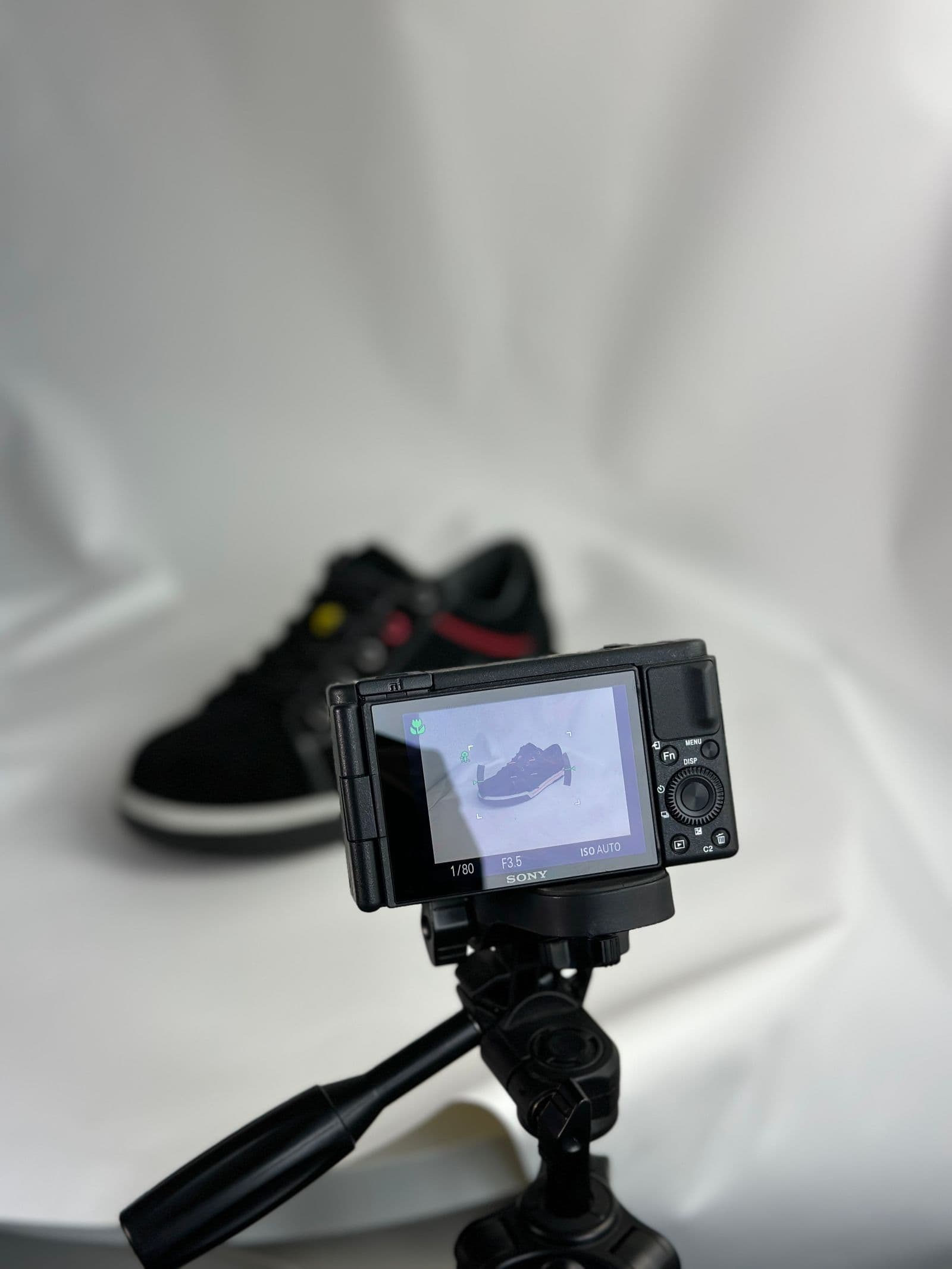
การไม่อนุมัติภาพใน Merchant Center ส่วนใหญ่มาจากรายการสั้น ๆ ที่วนซ้ำอยู่ไม่กี่อย่าง: ป้าย "SALE" ที่ฝังลงไปในไฟล์ JPEG โลโก้ร้านที่มุมภาพ กรอบสีเทาบาง ๆ ที่ติดมาจากเทมเพลตเก่า Google ตรวจตัวไฟล์เอง และภาพที่ไม่ผ่านจะทำให้สินค้าชิ้นนั้นถูกตีตกทั้งใน Shopping ads และลิสติ้งแบบฟรี เพราะเบื้องหลังสินค้าทั้งไลน์มักมีเทมเพลตส่งออกตัวเดียวคุมอยู่ ไฟล์เสียไฟล์เดียวจึงแทบไม่เคยจบลงแค่ปัญหาเดียว
กฎเหล่านี้ประกาศไว้ชัดเจน เจาะจง และเพิ่งเปลี่ยนไปเมื่อไม่นานมานี้ Google ปรับความละเอียดขั้นต่ำของภาพสินค้าขึ้นเป็น 500 x 500 พิกเซล เริ่มขึ้นคำเตือน "Image too small for upcoming enforcement" ใน Merchant Center ระหว่างปี 2026 และจะเริ่มบังคับใช้ขนาดใหม่ในวันที่ 31 มกราคม 2027 ก่อนถึงวันนั้นเกณฑ์การไม่อนุมัติแบบเดิมยังใช้อยู่ นั่นคือ 100 x 100 พิกเซลสำหรับสินค้าที่ไม่ใช่เสื้อผ้า และ 250 x 250 พิกเซลสำหรับเสื้อผ้า
ข้อกำหนดภาพหลัก ทีละบรรทัด
เริ่มจากตัวเลขก่อน:
- ขนาดขั้นต่ำ: อย่างน้อย 500 x 500 พิกเซลตามข้อกำหนดข้อมูลสินค้าของ Google และแนะนำที่ 1500 x 1500 ขึ้นไป
- ขนาดสูงสุด: ไม่มีภาพไหนใหญ่เกิน 64 เมกะพิกเซล และไม่มีไฟล์ไหนหนักเกิน 16 MB
- รูปแบบไฟล์ที่รองรับ: JPEG, WebP, PNG, GIF แบบไม่เคลื่อนไหว, BMP และ TIFF
- การจัดเฟรม: Google แนะนำให้สินค้ากินพื้นที่ไม่น้อยกว่า 75% และไม่เกิน 90% ของเฟรม ถือเป็นคำแนะนำมากกว่าเกณฑ์ที่บังคับใช้จริง แต่นี่คือสิ่งที่ผู้ตรวจสอบคาดหวัง
- URL ของภาพ: ยาว 1 ถึง 2,000 อักขระ ขึ้นต้นด้วย
httpหรือhttpsเป็นไปตามมาตรฐาน RFC 3986 และเข้ารหัส URL ให้กับช่องว่างและสัญลักษณ์
ข้อสุดท้ายนี่แหละที่ทำให้พังแบบเงียบ ๆ Google ต้องไปดึงไฟล์เอง ดังนั้น robots.txt ต้องอนุญาต Googlebot และ Googlebot-Image ภาพถ่ายที่สมบูรณ์แบบแต่ซ่อนอยู่หลังไดเรกทอรีที่ถูกบล็อกก็เท่ากับไม่มีภาพเลย อีกกับดักหนึ่งคือตัวเลือกสินค้า: Google จะขึ้น "Same value for differing variants: image link" เมื่อตัวเลือกสินค้าสองแบบที่ต่างกันชี้ไปที่ไฟล์เดียวกัน สีที่สองจึงต้องมีภาพของตัวเอง
อะไรที่ทำให้สินค้าถูกตีตก
กฎเรื่องภาพซ้อนคือจุดที่ผู้ขายเสีย SKU ไปมากที่สุด Google กำหนดให้ต้องเห็นตัวสินค้าได้ชัดโดยไม่มีอะไรมาบัง ซึ่งตัดสิ่งเหล่านี้ออกไปทั้งหมด:
- ข้อความโปรโมชัน เช่น คำกระตุ้นการตัดสินใจ ข้อมูลราคา หรือคำโฆษณาว่า "ส่งฟรี"
- ลายน้ำ ชื่อแบรนด์ โลโก้ร้านค้า หรือภาพซ้อนอื่นใดบนตัวสินค้า
- กรอบรอบภาพ
- ภาพ placeholder กราฟิกแบบ "no image available" หรือภาพประกอบทั่วไปที่ไม่ใช่ตัวสินค้าจริง
Merchant Center มี automatic image improvements ซึ่งเป็นระบบอัตโนมัติแบบเลือกเปิดเองที่คอยลบภาพซ้อนโปรโมชันออกให้ ให้มองว่ามันคือตาข่ายนิรภัย ไม่ใช่กลยุทธ์ เพราะมันทำงานตามตารางเวลาของ Google ไม่ใช่ของคุณ
พื้นหลัง: ขาว โปร่งใส หรือจัดฉาก
แนวปฏิบัติที่ดีที่สุดของ Google คือพื้นหลังสีขาวทึบหรือพื้นหลังโปร่งใสสำหรับภาพหลัก เพราะมันอยู่รอดได้ในทุกเลย์เอาต์ที่หน้า Shopping หยิบไปใช้ ภาพแบบจัดฉากหรือภาพไลฟ์สไตล์ที่เห็นตัวสินค้าชัดเจนก็ใช้ได้เหมือนกัน และสำหรับเสื้อผ้า Google ขอให้เป็นภาพที่มีคนสวมใส่จริง ในทางปฏิบัติต่างกันอย่างไร ดูได้จากการเปรียบเทียบ ภาพวางราบ ภาพหุ่นโชว์เสื้อ และภาพนางแบบ ของเรา
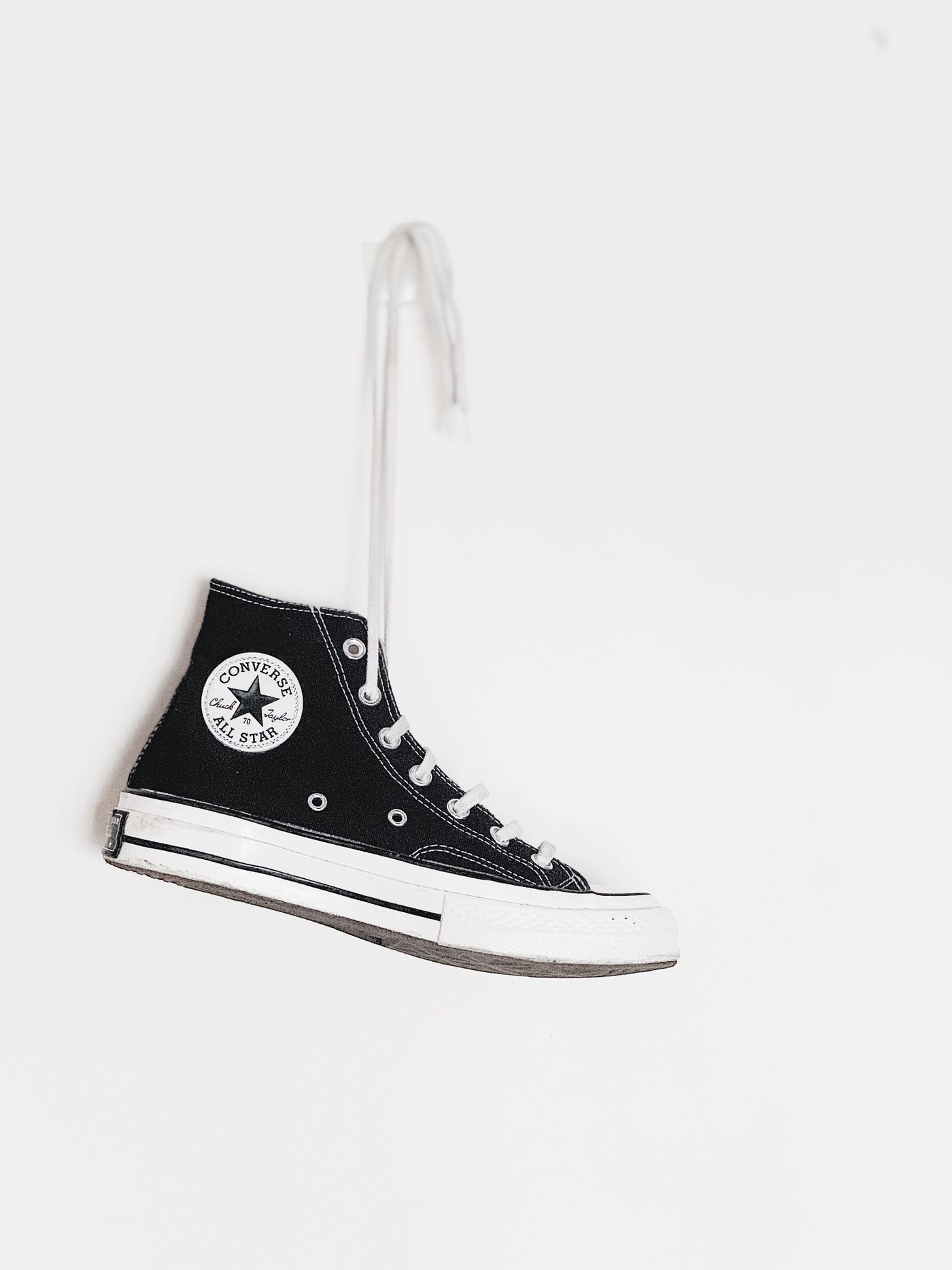
ขาวหรือโปร่งใสคือค่าเริ่มต้นที่ปลอดภัยที่สุด แต่มีข้อควรระวังหนึ่งข้อในข้อกำหนดของ Google: เลี่ยงความโปร่งใสกับสินค้าสีอ่อน เพราะบางหน้าจะเรนเดอร์มันบนพื้นสีดำ ให้ยุบรวมชั้นลงบนพื้นขาวทึบแทน อัปโหลดไฟล์ต้นฉบับไปที่ remover.bg ปล่อยให้ระบบไดคัทจัดการขอบให้ แล้วส่งออกเป็น PNG พื้นหลังโปร่งใส หรือวางตัวแบบลงบนพื้นขาวเรียบในโปรแกรมแก้ไข เส้นผม ขนสัตว์ และขอบละเอียดคือจุดที่ภาพไดคัทราคาถูกพังทลาย และขอบเรือง ๆ ที่มีเศษพื้นหลังเก่าติดมาก็อ่านว่าคุณภาพต่ำ ถึงจะไม่ได้ผิดกฎข้อไหนเลยก็ตาม คู่มือ PNG พื้นหลังโปร่งใส ของเราอธิบายไว้ว่าความโปร่งใสช่วยตอนไหนและไม่ช่วยตอนไหน
อีกหนึ่งรายละเอียด: ใส่เงาสัมผัสพื้นนุ่ม ๆ เข้าไปเพื่อไม่ให้สินค้าดูลอย Google ไม่ได้บังคับ แต่มันช่วยไม่ให้ภาพพื้นขาวดูเหมือนคลิปอาร์ต ดูวิธีทำทีละขั้นได้ที่ วิธีใส่เงาให้ดูสมจริงในภาพถ่าย
ภาพรองคือตัวที่เรียกคลิก
คุณแนบค่าใน additional_image_link ได้สูงสุด 10 ค่า ภาพเหล่านี้ต้องผ่านข้อกำหนดพื้นฐานชุดเดียวกับภาพหลัก แต่ Google ผ่อนข้อจำกัดลงหลายข้อ จะมีการจัดฉาก แสดงสินค้าขณะใช้งานจริง เน้นเฉพาะบางส่วน หรือแสดงส่วนหนึ่งของชุดสินค้าหรือแพ็กรวมทั้งแพ็กก็ได้
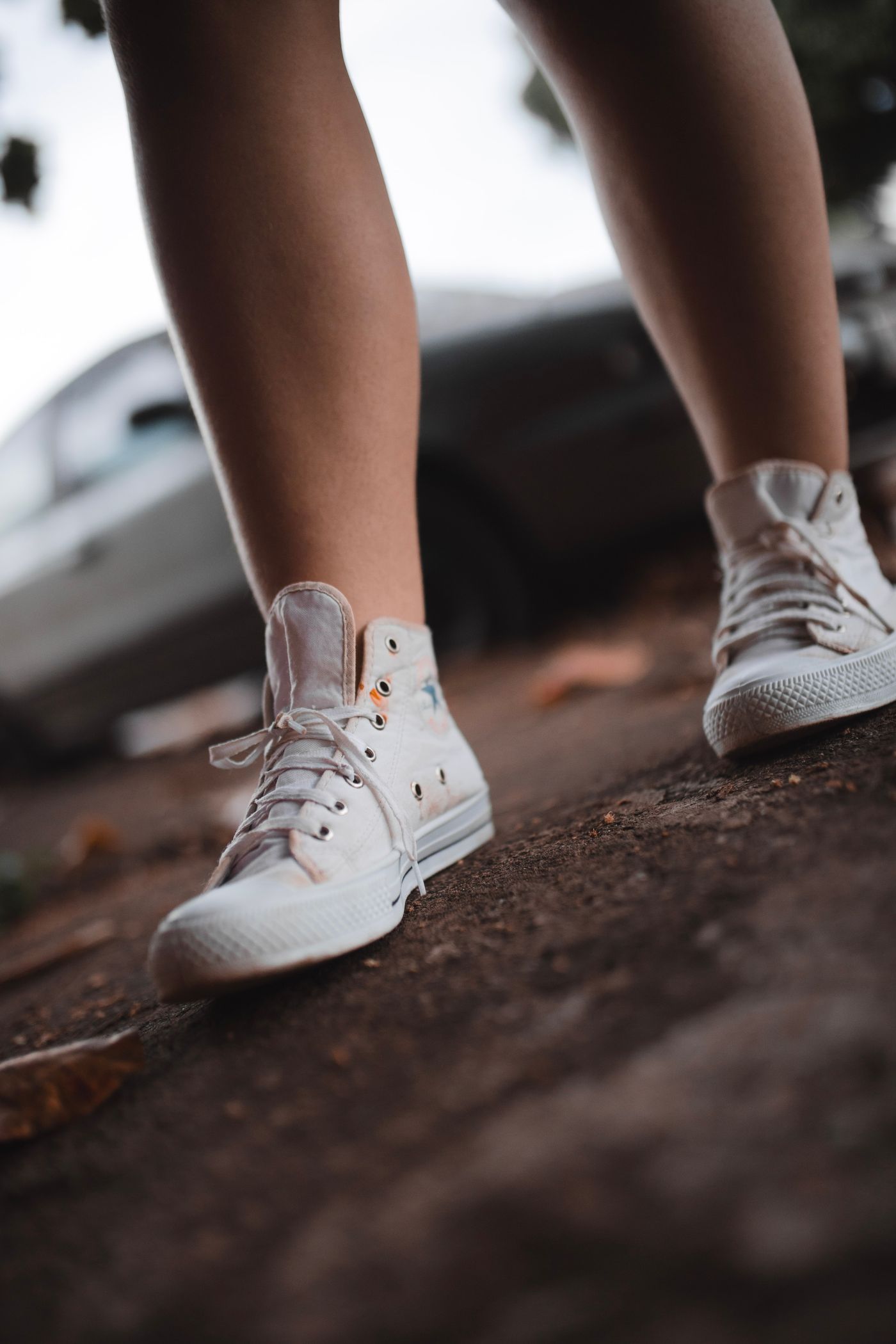
โลโก้ ลายน้ำ ข้อความที่ไม่เกี่ยวข้อง และไฟล์เบลอ ยังคงห้ามอยู่เหมือนเดิม ดังนั้น: ภาพหลักสะอาดและเป็นกลาง ส่วนภาพรองทำหน้าที่ขายด้วยการอ้างอิงขนาดและบริบทการใช้งานจริง ถ้าภาพไหนสร้างด้วย AI Google กำหนดให้ไฟล์นั้นพก metadata ที่ระบุไว้ด้วย นั่นคือแท็ก IPTC DigitalSourceType ที่เก็บค่าอย่าง trainedAlgorithmicMedia หรือ compositeSynthetic เครื่องมือสร้างภาพส่วนใหญ่เขียนให้อยู่แล้ว งานของคุณคือดูให้แน่ใจว่าขั้นตอนออปติไมซ์ไม่ได้ลบมันทิ้ง และเติมเองถ้าเครื่องมือไม่ได้ใส่มาให้
แก้แคตตาล็อกที่ถูกตีตก
ส่งออกสินค้าที่มีปัญหาจากแท็บ Needs attention แล้วเรียงตามสาเหตุที่ไม่ผ่าน ปัญหาภาพซ้อนและกรอบมักสาวกลับไปที่เทมเพลตตัวเดียว ส่วนภาพที่เล็กเกินไปมักมาจากฟีดของซัพพลายเออร์รายเดียวหรือสคริปต์ทำภาพขนาดย่อตัวเดียว และนี่คือเหตุผลที่ ภาพแคตตาล็อกสินค้าสำหรับดรอปชิป ควรได้รับการตรวจอีกรอบต่างหากก่อนอัปโหลด
แคตตาล็อกเล็ก ๆ ไล่แก้ด้วยมือก็จบ แต่ถ้ามีเป็นพัน SKU ให้เขียนสคริปต์: API ลบพื้นหลัง ของเราคือทางสำหรับงานปริมาณมาก งานเดียวดึงไฟล์ต้นฉบับ รับภาพไดคัทพื้นหลังโปร่งใสกลับมา ยุบรวมชั้นลงบนพื้นขาวที่ฝั่งคุณ แล้วเขียน URL ใหม่ลงในฟีดได้รวดเดียว WebP อยู่ในรายการรูปแบบที่ Google รองรับ และมักเป็นรูปแบบที่ไฟล์เล็กที่สุดในบรรดาที่ใช้ร่วมกันได้ ซึ่งช่วยได้มากตอนที่ CDN ของคุณเริ่มรับไม่ไหว อ่านเพิ่มที่ รองรับ WebP
ก่อนอัปโหลดฟีดรอบถัดไป
เช็กสามข้อจับได้เกือบหมด: สินค้ากินพื้นที่ราวสามในสี่ถึงเก้าในสิบของเฟรมหรือยัง พื้นหลังสะอาดและปลอดภาพซ้อนกับกรอบหรือเปล่า และไฟล์ใหญ่กว่า 500 x 500 แบบสบาย ๆ ไหม จากนั้นให้ไปแก้เทมเพลตที่ผลิตไฟล์เสียออกมา ไม่ใช่แก้แค่ไฟล์นั้นไฟล์เดียว การไม่อนุมัติแบบเดิมจะได้ไม่ตามมาพร้อม SKU ใหม่ทุกตัว