Deutsch
 English
 Español
 Português (BR)
 Français
 Italiano
 Türkçe
 Bahasa Indonesia
 Русский
 日本語
日本語 한국어
한국어 Українська
 Tiếng Việt
 Polski
 Nederlands
 ไทย
ไทย Română
 简体中文
简体中文 繁體中文
繁體中文 العربية
 Български
 Filipino
 हिन्दी
 اردو
اردو বাংলা
বাংলাGoogle Shopping Bildanforderungen: Regel für Regel
Die meisten Ablehnungen im Merchant Center kommen von „SALE“-Badges, Ecklogos oder dünnen Rahmen. Alle Vorgaben – plus das 500x500-Minimum ab 31. Januar 2027.
- google shopping
- merchant center
- product images
- ecommerce
- background removal
- product feed
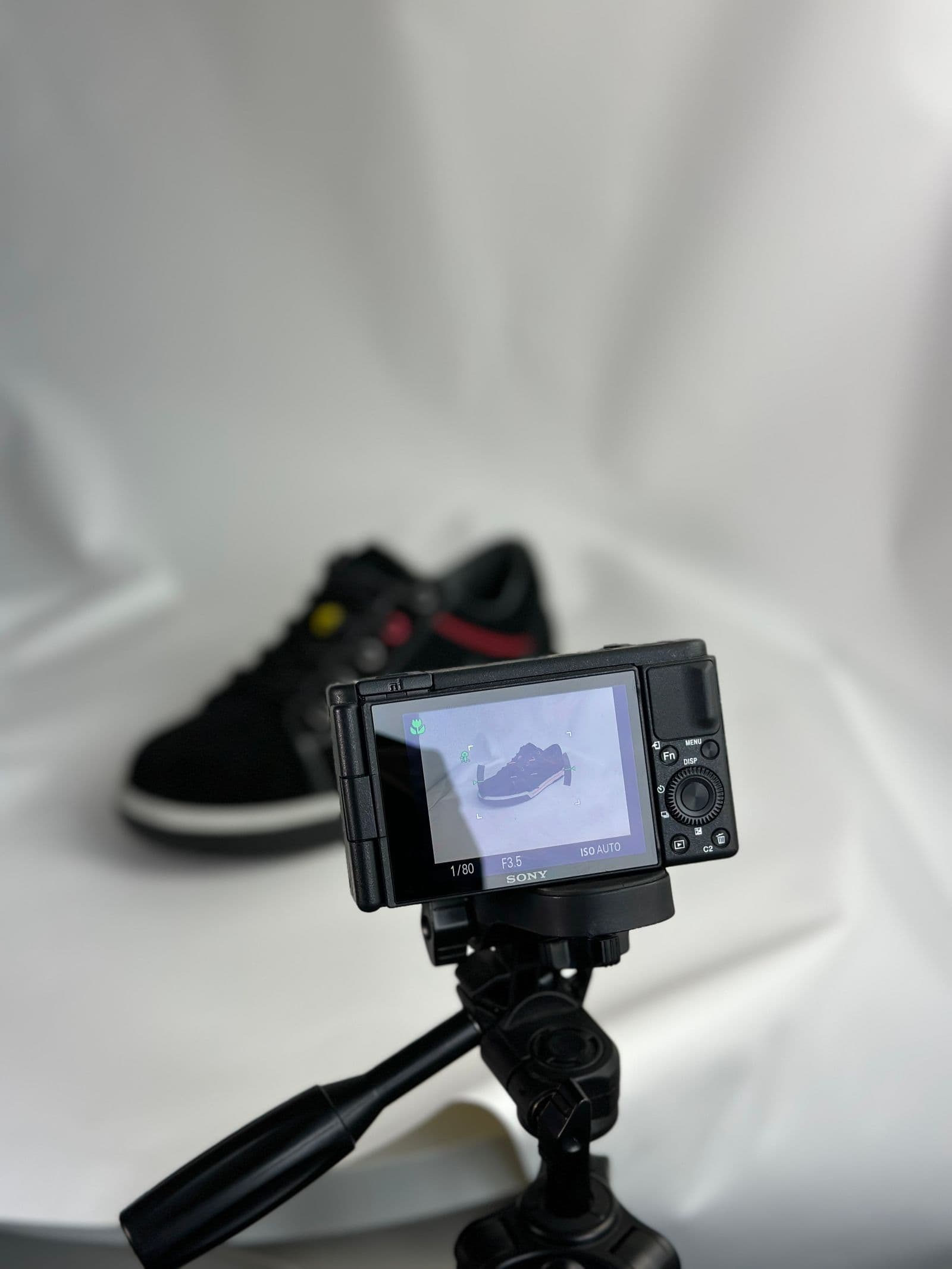
Die meisten Bild-Ablehnungen im Merchant Center gehen auf eine kurze, immer gleiche Liste zurück: ein ins JPEG eingebranntes „SALE“-Badge, ein Shop-Logo in der Ecke, ein dünner grauer Rahmen aus einer alten Vorlage. Google prüft die Datei selbst, und ein durchgefallenes Bild lässt das Angebot sowohl in Shopping-Anzeigen als auch in den kostenlosen Einträgen durchfallen. Weil hinter einer Export-Vorlage meistens eine ganze Produktlinie steht, bleibt eine schlechte Datei selten ein Einzelfall.
Die Regeln sind veröffentlicht, konkret – und erst kürzlich geändert worden. Google hat die geforderte Mindestauflösung für Produktbilder auf 500 x 500 Pixel angehoben, blendet seit 2026 im Merchant Center Warnungen vom Typ „Bild zu klein für die anstehende Durchsetzung“ ein und setzt die neue Größe ab dem 31. Januar 2027 durch. Bis dahin gelten die alten Ablehnungsgrenzen weiter: 100 x 100 Pixel außerhalb von Bekleidung und 250 x 250 Pixel bei Bekleidung.
Die Spezifikation fürs Hauptbild, Zeile für Zeile
Zuerst die Zahlen:
- Mindestgröße: laut Googles Produktdatenspezifikation mindestens 500 x 500 Pixel, empfohlen sind 1500 x 1500 oder mehr.
- Maximalgröße: kein Bild über 64 Megapixel, keine Datei über 16 MB.
- Akzeptierte Formate: JPEG, WebP, PNG, nicht animiertes GIF, BMP und TIFF.
- Bildausschnitt: Google empfiehlt, dass das Produkt nicht weniger als 75 % und nicht mehr als 90 % der Bildfläche einnimmt. Eine Empfehlung, keine erzwungene Grenze – aber genau das erwarten die Prüfer.
- Bild-URL: 1 bis 2.000 Zeichen, beginnend mit
httpoderhttps, konform zu RFC 3986, Leerzeichen und Sonderzeichen URL-kodiert.
Der letzte Punkt sorgt für stille Fehler. Google muss die Datei abrufen, also muss robots.txt Googlebot und Googlebot-Image erlauben; ein perfektes Foto hinter einem gesperrten Verzeichnis ist gar kein Foto. Die zweite Falle sind Varianten: Google meldet „Gleicher Wert für unterschiedliche Varianten: Bildlink“, sobald zwei verschiedene Varianten auf dieselbe Datei zeigen – eine zweite Farbvariante braucht also ihr eigenes Bild.
Was zur Ablehnung eines Produkts führt
Bei den Overlay-Regeln verlieren Händler die meisten SKUs. Google verlangt einen unverstellten Blick auf das Produkt und schließt damit aus:
- Werbetexte wie Call-to-Actions, Preisangaben oder Versprechen à la „kostenloser Versand“.
- Wasserzeichen, Markennamen, Händlerlogos oder jede andere Überlagerung auf dem Produkt.
- Rahmen um das Bild.
- Platzhalterbilder, „Kein Bild verfügbar“-Grafiken oder generische Illustrationen statt des echten Produkts.
Das Merchant Center bietet automatische Bildverbesserungen an – eine Automatisierung, die du aktivieren kannst und die Werbe-Overlays entfernt. Behandle sie als Sicherheitsnetz, nicht als Strategie: Sie läuft nach Googles Zeitplan, nicht nach deinem.
Hintergrund: weiß, transparent oder inszeniert
Googles Best Practice fürs Hauptbild ist ein einfarbig weißer oder transparenter Hintergrund, weil der in allen Layouts funktioniert, die die Shopping-Flächen ausspielen. Inszenierte Aufnahmen oder Lifestyle-Aufnahmen, die das Produkt klar zeigen, sind ebenfalls erlaubt – und bei Bekleidung will Google Produkte sehen, die von Menschen getragen werden. Unser Vergleich von Flatlay-, Schaufensterpuppen- und Model-Aufnahmen zeigt, was das in der Praxis heißt.
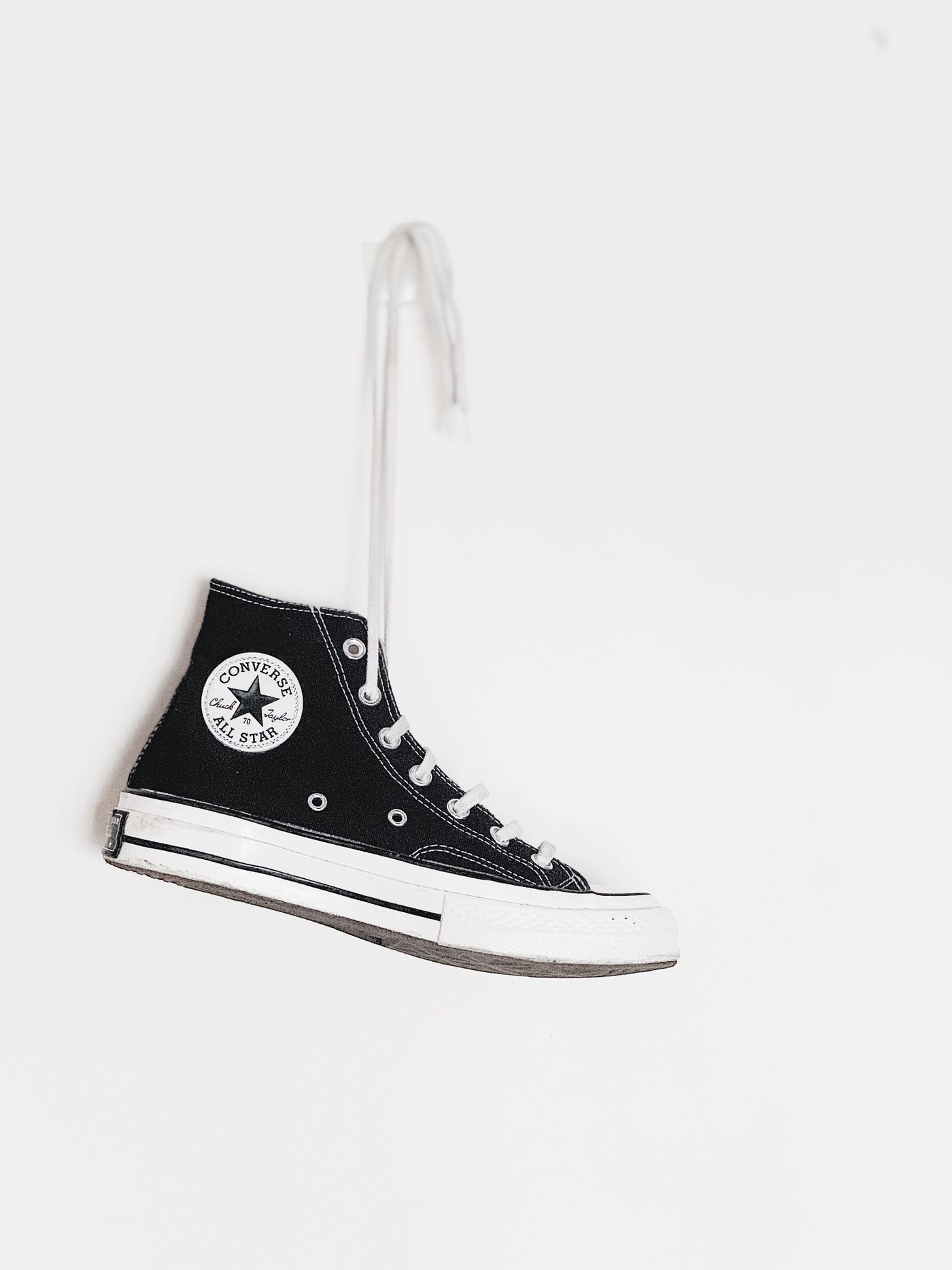
Weiß oder transparent ist die sicherste Standardwahl, mit einer Einschränkung aus Googles Spezifikation: Bei hellen Produkten verzichtest du besser auf Transparenz, weil manche Flächen sie vor Schwarz rendern. Reduziere die lieber auf reines Weiß. Lade das Original auf remover.bg hoch, lass den Freisteller die Kanten übernehmen und exportiere danach ein transparentes PNG – oder setz das Motiv im Editor auf eine weiße Volltonfläche. Haare, Fell und feine Kanten sind die Stellen, an denen billige Freisteller auseinanderfallen, und ein ausgefranster Saum vom alten Hintergrund wirkt billig, selbst wenn keine einzige Richtlinie verletzt ist. Unser Guide zu transparenten PNGs erklärt, wann Transparenz hilft und wann nicht.
Eine Feinheit noch: Setz einen weichen Kontaktschatten, damit das Produkt nicht schwebt. Google verlangt das nicht, aber es verhindert, dass Aufnahmen auf Weiß wie Clipart aussehen. Schritt für Schritt steht das in realistische Schatten hinzufügen.
Zusätzliche Bilder holen den Klick
An additional_image_link kannst du bis zu 10 Werte hängen. Sie müssen dieselben Grundanforderungen erfüllen wie das Hauptbild, aber Google lockert mehrere Einschränkungen. Sie dürfen inszeniert sein, das Produkt im Einsatz zeigen, ein einzelnes Detail hervorheben oder einen Teil eines Sets beziehungsweise ein komplettes Multipack abbilden.
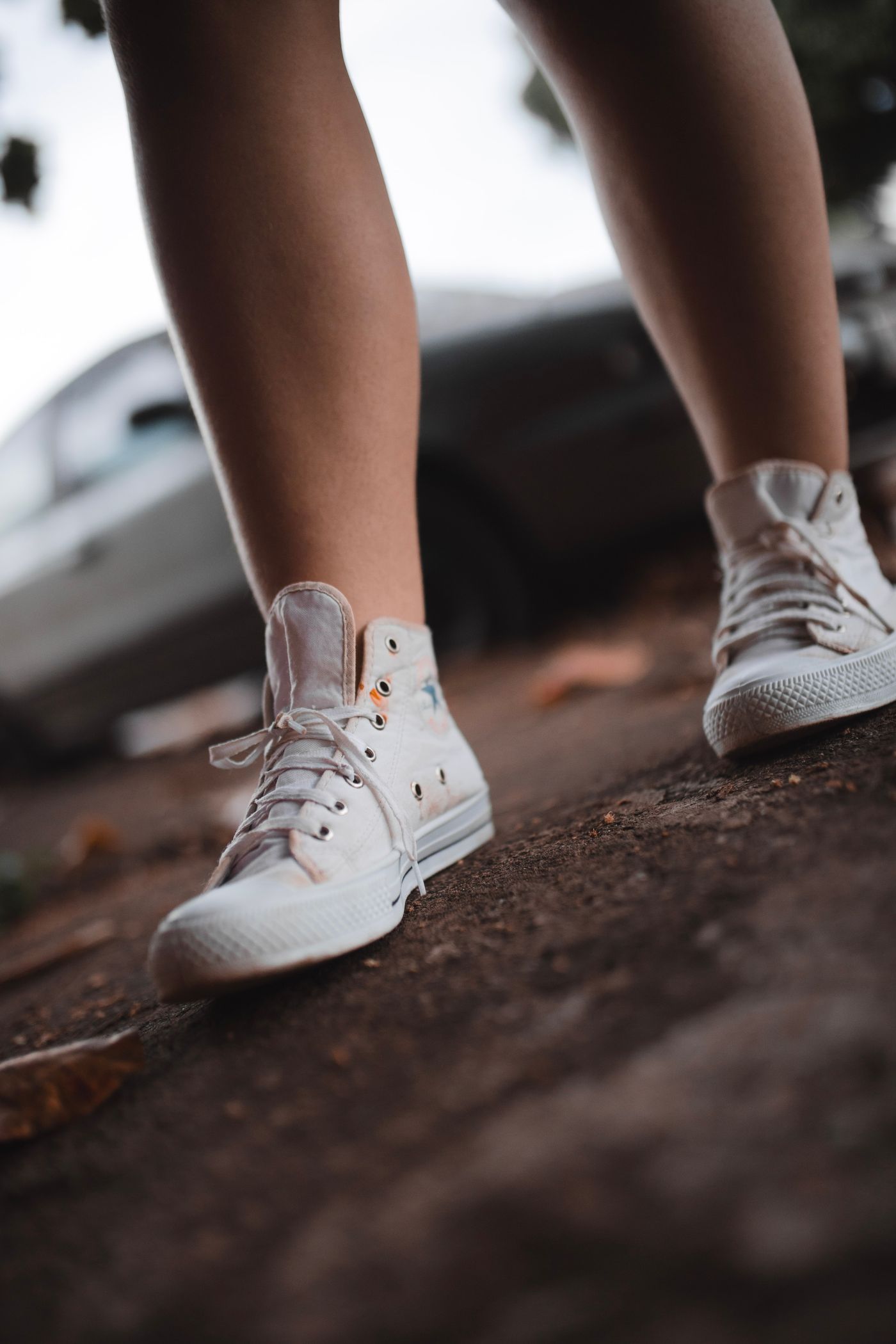
Logos, Wasserzeichen, irrelevanter Text und unscharfe Dateien bleiben verboten. Also: Hauptbild sauber und neutral, zusätzliche Bilder übernehmen den Verkauf – mit Größenvergleich und Kontext aus der Nutzung. Ist Bildmaterial KI-generiert, verlangt Google, dass die Datei das in den Metadaten mitführt: das IPTC-Tag DigitalSourceType mit einem Wert wie trainedAlgorithmicMedia oder compositeSynthetic. Die meisten Generatoren schreiben es von selbst; deine Aufgabe ist, dafür zu sorgen, dass dein Optimierungsschritt es nicht wieder rauswirft – und es nachzutragen, wenn das Tool es nie gesetzt hat.
Einen abgelehnten Katalog reparieren
Exportiere die betroffenen Produkte aus dem Tab „Handlungsbedarf“, sortiert nach Fehlergrund. Overlay- und Rahmenprobleme führen fast immer auf eine einzige Vorlage zurück, zu kleine Bilder auf einen Lieferantenfeed oder ein Thumbnail-Skript – genau deshalb brauchen Katalogfotos im Dropshipping einen eigenen Durchgang vor dem Hochladen.
Einen kleinen Katalog arbeitest du von Hand durch. Bei tausenden SKUs skriptest du das: Unsere API zur Hintergrundentfernung ist der Weg für Arbeit im Bulk – ein Job zieht die Originale, bekommt transparente Freisteller zurück, du reduzierst sie auf deiner Seite auf Weiß und schreibst neue URLs in den Feed. WebP steht auf Googles Liste der akzeptierten Formate und ist meistens das kleinste gemeinsame Format, was hilft, wenn dein CDN ächzt. Mehr dazu im WebP-Support.
Vor deinem nächsten Feed-Upload
Drei Kontrollen fangen das meiste ab: Füllt das Produkt ungefähr drei Viertel bis neun Zehntel der Bildfläche, ist der Hintergrund sauber und frei von Overlays oder Rahmen, und liegt die Datei mit Abstand über 500 x 500? Und dann reparier die Vorlage, die die schlechte Datei produziert hat, nicht nur die Datei – sonst trudelt dieselbe Ablehnung mit jeder neuen SKU wieder ein.