Tiếng Việt
 English
 Español
 Português (BR)
 Deutsch
 Français
 Italiano
 Türkçe
 Bahasa Indonesia
 Русский
 日本語
日本語 한국어
한국어 Українська
 Polski
 Nederlands
 ไทย
ไทย Română
 简体中文
简体中文 繁體中文
繁體中文 العربية
 Български
 Filipino
 हिन्दी
 اردو
اردو বাংলা
বাংলাYêu cầu ảnh Google Shopping: chi tiết từng quy tắc
Phần lớn ảnh bị Merchant Center từ chối vì huy hiệu giảm giá, logo ở góc hay khung viền xám. Đủ bộ thông số, kèm mức 500x500 siết từ ngày 31 tháng 1 năm 2027.
- google shopping
- merchant center
- product images
- ecommerce
- background removal
- product feed
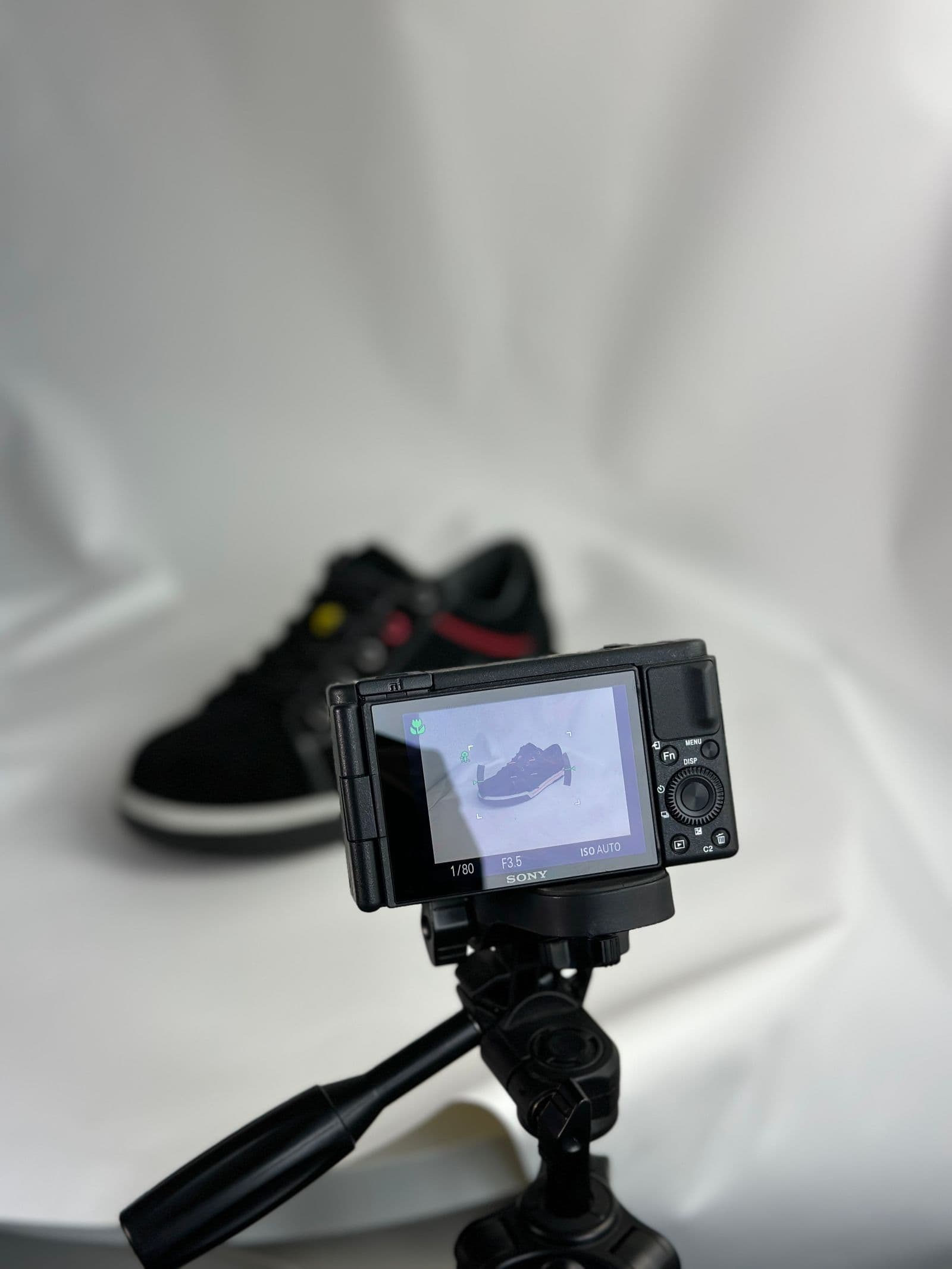
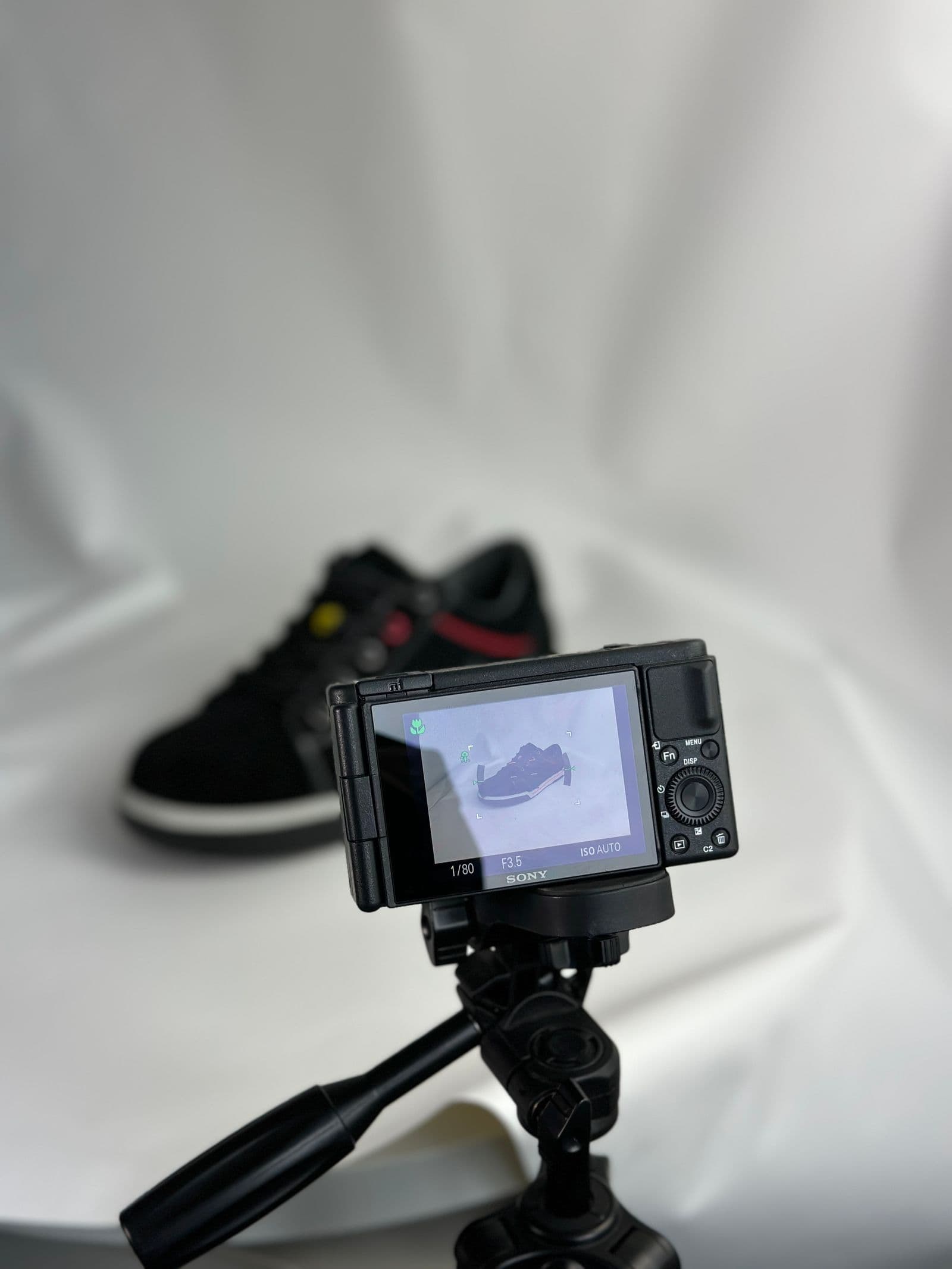
Phần lớn ảnh bị Merchant Center từ chối duyệt đều rơi vào một danh sách ngắn và lặp đi lặp lại: huy hiệu "SALE" gắn chết trong file JPEG, logo cửa hàng nằm ở góc, một khung viền xám mảnh sót lại từ template cũ. Google kiểm duyệt chính file ảnh, và một ảnh không đạt sẽ khiến sản phẩm đó bị từ chối trên cả quảng cáo Shopping lẫn tin đăng miễn phí. Vì đằng sau mỗi template xuất ảnh thường là cả một dòng sản phẩm, một file lỗi hiếm khi dừng lại ở một vấn đề đơn lẻ.
Bộ quy tắc này được công bố công khai, rất cụ thể, và vừa thay đổi. Google đã nâng độ phân giải tối thiểu cho ảnh sản phẩm lên 500 x 500 pixel, bắt đầu hiển thị cảnh báo "Image too small for upcoming enforcement" trong Merchant Center suốt năm 2026, và sẽ bắt đầu siết kích thước mới từ ngày 31 tháng 1 năm 2027. Trước mốc đó, các ngưỡng từ chối cũ vẫn còn hiệu lực: 100 x 100 pixel với hàng không phải thời trang và 250 x 250 pixel với hàng thời trang.
Thông số ảnh chính, từng dòng một
Các con số trước đã:
- Kích thước tối thiểu: ít nhất 500 x 500 pixel theo thông số dữ liệu sản phẩm của Google, khuyến nghị 1500 x 1500 trở lên.
- Kích thước tối đa: không ảnh nào vượt quá 64 megapixel, và không file nào nặng quá 16 MB.
- Định dạng được chấp nhận: JPEG, WebP, PNG, GIF tĩnh, BMP và TIFF.
- Bố cục: Google khuyến nghị sản phẩm lấp đầy không dưới 75% và không quá 90% khung hình. Đây là hướng dẫn chứ không phải ngưỡng bắt buộc, nhưng đó là thứ người kiểm duyệt trông đợi.
- URL ảnh: từ 1 đến 2.000 ký tự, bắt đầu bằng
httphoặchttps, tuân thủ RFC 3986, mọi khoảng trắng và ký hiệu đều phải mã hóa URL.
Chính điểm cuối cùng gây ra những lỗi âm thầm. Google phải tải được file về, nên robots.txt bắt buộc phải cho phép Googlebot và Googlebot-Image; một tấm ảnh hoàn hảo nằm sau thư mục bị chặn thì coi như không có ảnh. Biến thể là cái bẫy còn lại: Google báo "Same value for differing variants: image link" khi hai biến thể khác nhau cùng trỏ về một file, nên phối màu thứ hai cần ảnh riêng của nó.
Điều gì khiến sản phẩm bị từ chối duyệt
Quy tắc về chữ đè là chỗ người bán mất nhiều SKU nhất. Google yêu cầu sản phẩm phải hiện ra không bị che khuất, tức là loại trừ:
- Chữ quảng cáo, chẳng hạn lời kêu gọi hành động, thông tin giá, hay khẳng định kiểu "free shipping".
- Watermark, tên thương hiệu, logo nhà bán lẻ, hoặc bất kỳ lớp phủ nào đặt lên sản phẩm.
- Khung viền quanh ảnh.
- Ảnh giữ chỗ, đồ họa "no image available", hoặc hình minh họa chung chung thay cho sản phẩm thật.
Merchant Center có automatic image improvements — một tùy chọn tự động, phải bật thủ công, chuyên gỡ các lớp phủ quảng cáo. Hãy coi nó là lưới an toàn chứ đừng coi là chiến lược: nó chạy theo lịch của Google, không phải lịch của bạn.
Phông nền: trắng, trong suốt hay dàn cảnh
Google khuyến nghị ảnh chính đặt trên nền trắng trơn hoặc nền trong suốt, vì kiểu nền đó trụ được trên mọi layout ở các vị trí hiển thị của Shopping. Ảnh dàn cảnh hoặc ảnh bối cảnh đời thường thể hiện rõ sản phẩm cũng được chấp nhận, còn với hàng thời trang thì Google muốn sản phẩm được người mặc lên. Bài so sánh ảnh trải phẳng, ảnh ma-nơ-canh và ảnh người mẫu của chúng tôi nói rõ điều đó nghĩa là gì khi bắt tay vào chụp.
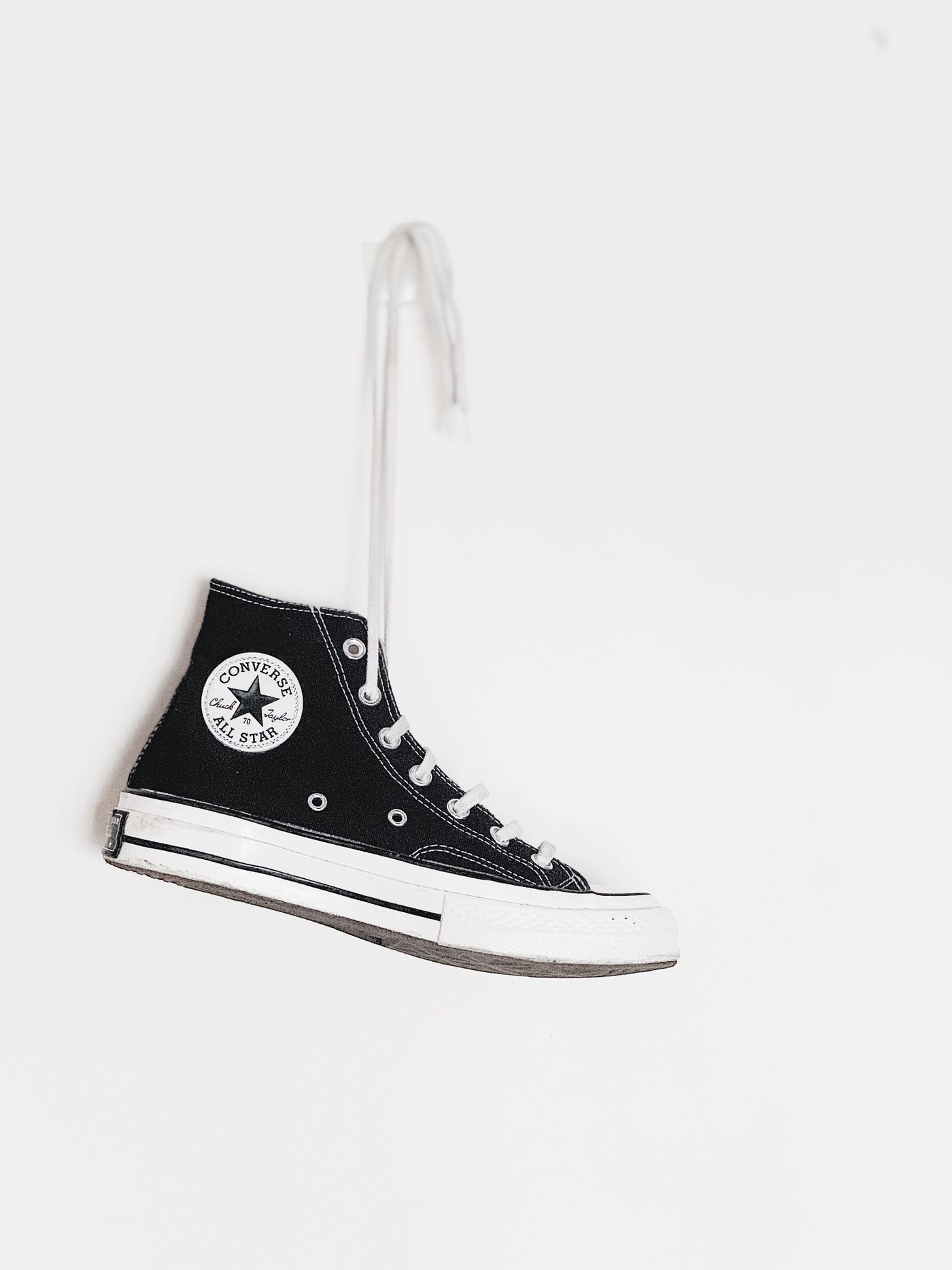
Trắng hoặc trong suốt là mặc định an toàn nhất, kèm một lưu ý nằm ngay trong thông số của Google: tránh dùng độ trong suốt cho sản phẩm màu sáng, vì ở một số vị trí hiển thị, chúng bị đặt trên nền đen. Với những món đó, hãy ép phẳng xuống nền trắng trơn. Tải ảnh gốc lên remover.bg, để phần tách nền lo chuyện đường viền, rồi xuất PNG trong suốt hoặc đặt chủ thể lên nền trắng phẳng ngay trong trình chỉnh sửa. Tóc, lông và các mép mảnh là chỗ những ảnh tách nền rẻ tiền vỡ trận, và một quầng trắng lởm chởm sót lại từ phông nền cũ luôn trông kém chất lượng, kể cả khi không phạm dòng chính sách nào. Hướng dẫn tạo PNG trong suốt của chúng tôi nói rõ khi nào độ trong suốt giúp ích và khi nào thì không.
Một chi tiết nên tinh chỉnh: thêm một bóng đổ tiếp xúc nhẹ để sản phẩm không bị lơ lửng. Google không bắt buộc, nhưng nó khiến ảnh nền trắng thôi trông như clip art. Cách làm nằm trong bài thêm bóng đổ chân thực vào ảnh.
Ảnh phụ mới là thứ kéo được cú click
Bạn được gắn tối đa 10 giá trị cho additional_image_link. Chúng phải đạt đúng những yêu cầu nền tảng như ảnh chính, nhưng Google nới lỏng vài hạn chế. Ảnh phụ được phép dàn cảnh, cho thấy sản phẩm đang được dùng, làm nổi bật một bộ phận, hoặc thể hiện một phần của bộ combo hay cả gói nhiều món.

Logo, watermark, chữ không liên quan và file mờ nhòe thì vẫn bị cấm. Vậy nên: ảnh chính sạch và trung tính, ảnh phụ gánh phần bán hàng bằng vật tham chiếu tỷ lệ và bối cảnh sử dụng thật. Nếu có ảnh nào do AI tạo ra, Google yêu cầu file phải mang metadata khai báo điều đó: thẻ IPTC DigitalSourceType, chứa giá trị kiểu trainedAlgorithmicMedia hoặc compositeSynthetic. Phần lớn công cụ tạo ảnh tự ghi sẵn giúp bạn; việc của bạn là đảm bảo bước tối ưu hóa không xóa mất nó, và tự thêm vào nếu công cụ chưa ghi.
Xử lý một danh mục bị từ chối duyệt
Hãy xuất các sản phẩm bị ảnh hưởng từ tab Needs attention, sắp xếp theo lý do lỗi. Lỗi lớp phủ và khung viền thường lần về đúng một template; ảnh dưới kích thước thì về một feed nhà cung cấp hoặc một script tạo thumbnail, và đó là lý do ảnh danh mục hàng dropshipping xứng đáng có một lượt rà soát riêng trước khi tải lên.
Danh mục nhỏ thì xử lý bằng tay. Với hàng nghìn SKU, hãy viết script: API xóa phông nền của chúng tôi là con đường cho việc làm hàng loạt, để một job có thể kéo ảnh gốc về, nhận lại ảnh tách nền trong suốt, ép phẳng xuống nền trắng ở phía bạn, rồi ghi URL mới vào feed. WebP nằm trong danh sách định dạng Google chấp nhận và thường là định dạng phổ thông nhẹ nhất, rất đáng giá khi CDN của bạn đang căng. Chi tiết hơn ở bài hỗ trợ WebP.
Trước lần tải feed tiếp theo
Ba lần kiểm tra bắt được phần lớn vấn đề: sản phẩm có lấp đầy khoảng ba phần tư đến chín phần mười khung hình không, phông nền có sạch và không dính lớp phủ hay khung viền không, và file có vượt thoải mái mức 500 x 500 không. Sau đó hãy sửa chính cái template đã sinh ra file lỗi, chứ đừng chỉ sửa mỗi file, để cùng một lỗi từ chối duyệt đó thôi quay lại với mỗi SKU mới.