日本語
日本語 English
 Español
 Português (BR)
 Deutsch
 Français
 Italiano
 Türkçe
 Bahasa Indonesia
 Русский
 한국어
한국어 Українська
 Tiếng Việt
 Polski
 Nederlands
 ไทย
ไทย Română
 简体中文
简体中文 繁體中文
繁體中文 العربية
 Български
 Filipino
 हिन्दी
 اردو
اردو বাংলা
বাংলাHome DepotとLowe'sのベンダー画像規定
Home DepotとLowe'sの画像基準はログインの内側。仕様書のチェックリスト化、純白RGB 255の作り方、接地影の消し方、細かい輪郭の撮り方。
- home depot
- lowes
- vendor images
- product photography
- white background
- retail listings
- background removal
- ecommerce
homedepot.comやlowes.comに新しいSKUを載せる作業は、画像にたどり着くまではほぼデータ入力です。最初の提出がつまずくのはそこで、差し戻しの通知には「画像基準を満たしていません」以上の説明はめったに書かれていません。
どちらの小売業者も、画像基準を公開していません。Home DepotのサプライヤーはSupplier Hubへ、Lowe'sのベンダーは担当バイヤーが登録手続きをするベンダーポータルへ案内され、いずれもログインの内側にあります。どの文書が最新か分からないときは、オンボーディング担当者に確認し、送られてきた資料の改訂日を控えておきましょう。基準は部門ごとにも違います。袋詰めのネジに適用されるルールと、ビルトインオーブンのルールは同じではありません。
仕様書はチェックリストとして読む
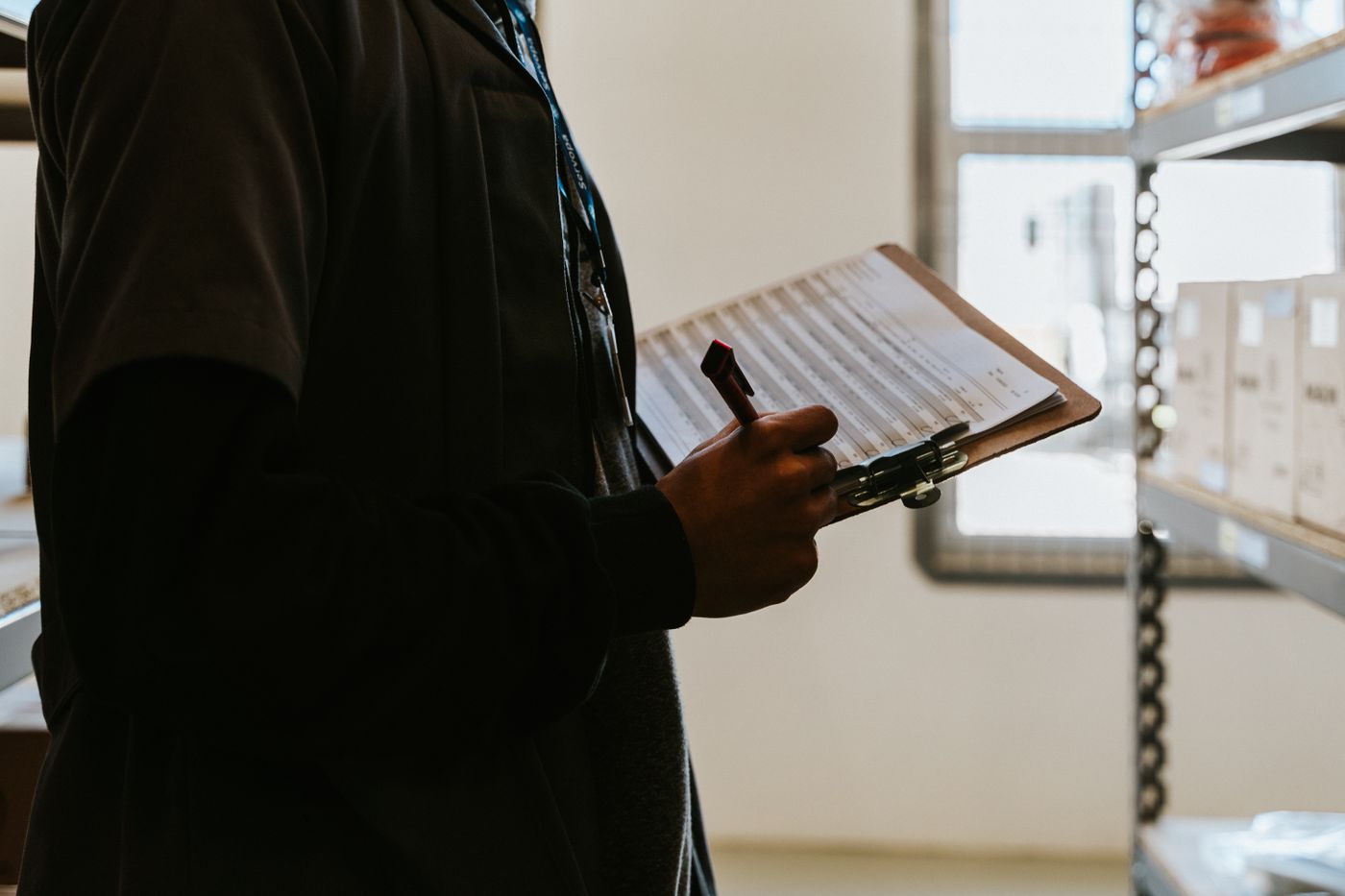
撮影のたびに文書を読み直さずに済むよう、受け入れの可否を決める値だけを1枚のカードに書き出しておきます。最小ピクセル寸法、対応フォーマット、カラースペース、メイン画像に求められる背景、影の可否、そしてファイル名の命名規則です。ファイル名にはたいてい識別子——アイテム番号、モデル番号、UPC——が入っていて、取り込み処理がファイルを正しいSKUに結びつけます。この規則は小売業者ごと、提出経路ごとに違うので、一字一句そのまま写しておきましょう。
このうちいくつかは、自分側のソフトウェアの仕事です。ピクセル寸法、正方形にそろえる規定、カラースペースの変換、リネームは、どれもデザインツールやファイル管理ソフトの中で片づきます。残るのは、メイン画像に必要な背景と、影が認められるかどうか。これは撮影の判断であり、提出が落ちるのもそこです。
「白」とは全チャンネルが255ということ
純白はRGB 255, 255, 255です。どのチャンネルも最大値で、どちらの方向にも色味が寄っていません。248の背景や、わずかに暖色へ転んだ背景も、モニターの上では白く見えます。しかし、ほぼ白いページに置かれると、うっすらグレーの四角として読めてしまいます。目は通してしまうのに自動チェックは落とすので、いちばん間違えやすい項目です。
その値を撮影で安定して得ることはできません。白い紙は電球色の下ではクリーム色に、白いフォームボードは窓の光では淡い青に記録されます。ですから白を撮るのはやめて、白を作ります。商品を切り抜いて単色の白の上に置けば、その値は部屋が決めた数字ではなく、自分で選んだ数字になります。それがremover.bgの役目です。写真をアップロードすると、何の上で撮ったものであれ商品がそこから切り離され、差し替える背景を単色の白に設定できます。Amazonもメイン画像に純白を求めるので、生成した背景は販路をまたいで使い回せることが多いはずです。ただしAmazon商品画像の要件は寸法や構図のルールが異なるため、別の作業として扱ってください。
そのうえで、目を信じずに確認します。使っている画像編集ソフトで、四隅と各辺の中点をスポイトで拾ってください。どれか1点でも全チャンネル255でなければ、それは白ではありません。
2つ目の差し戻し:切り抜きに残った影
もう一つ多い不合格は、商品の底に貼りついたグレーのにじみです。硬い接地影が商品のきわに濃くたまり、商品と同じ調子になって、両者の境界をあいまいにしたときに残ります。
直すのは撮影の段階です。影がカメラから遠ざかる向きに落ちるようライティングするか、やわらかく均一な光で、接地影を分離できるくらい淡く保ちます。そのうえで書き出したファイルをビューアーで100%に拡大し、底の輪郭を確かめます。基準がサブ画像での影を認めているなら、偶然の影を残すのではなく、写真に自然な影を付ける方法で意図したドロップシャドウを足しましょう。
マスクがつかめるものを残して撮る
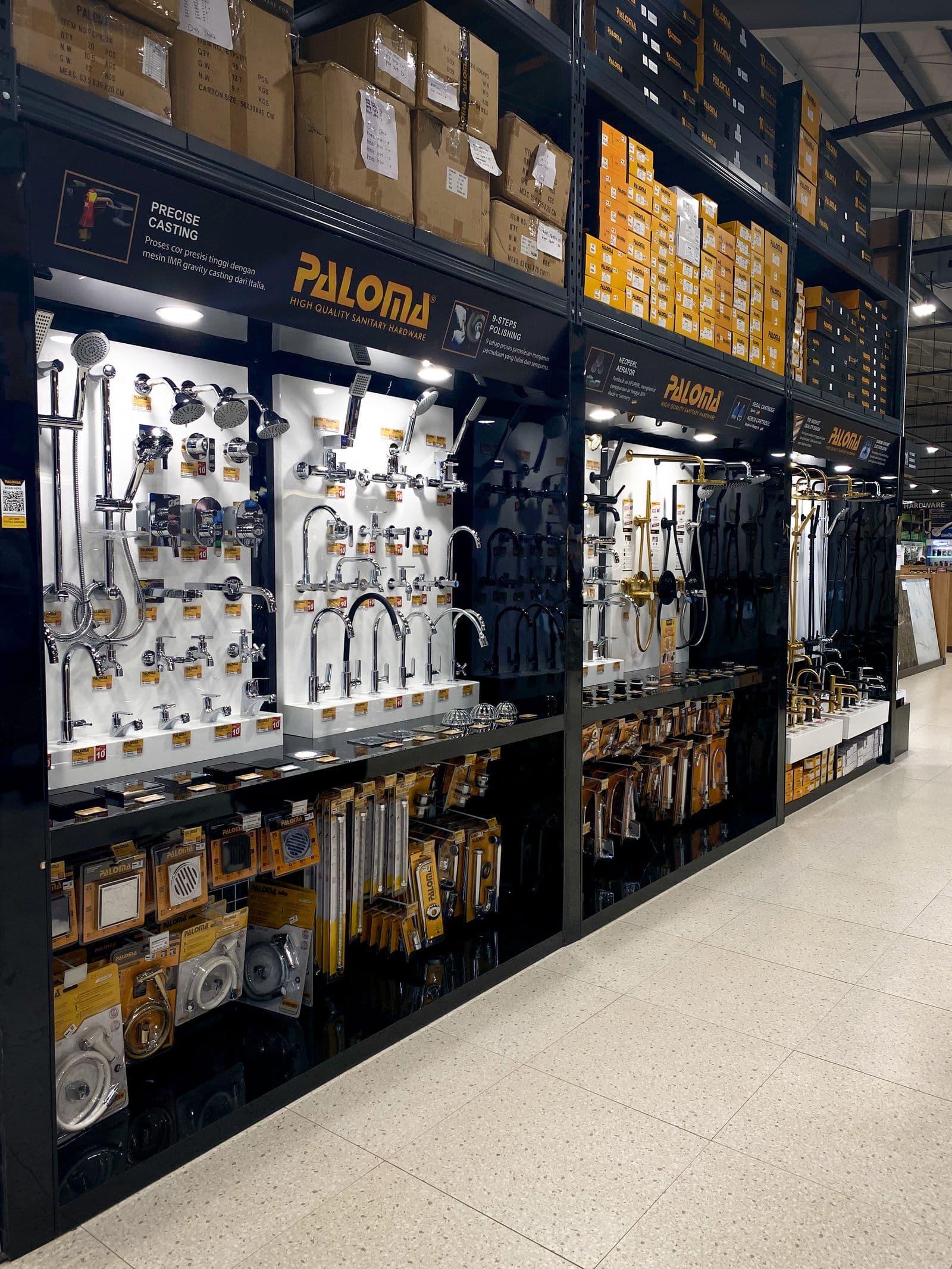
ホームセンターのカタログは、いちばん難しい被写体であふれています。ほうきの毛先、ワイヤーシェルフ、チェーン、メッシュの網戸、断熱材のマット。
- 商品を背景紙から前へ引き離し、背景と溶け合わないようにする。
- 輪郭の細かい商品は、対比する調子の背景で撮る。淡い毛先には暗い背景、黒いチェーンには明るい背景。
- 白やクロムの商品には調子のあるエッジを与える。ややグレーの背景紙を敷くか、サイド光で側面にやわらかいグラデーションを落とす。
- スロット1では支えや小道具を画面に入れない。シャベルを立てておくブラケットは、切り抜きの邪魔になる。
- remover.bgでは、アップロードは25 MB以内に。PNG、JPEG、WebPはアップロードにも書き出しにも使えます。小売業者側の上限とフォーマット一覧は別物なので、基準の資料から拾ってください。
スロット1と、それ以降のすべて
メイン画像のルールは仕様書の中でもいちばん厳しいのが普通で、多くの小売画像基準ではそれは「商品だけ」を意味します。ライフスタイルの情景も、文字の重ね書きも、販促バッジも、追加のロゴも入れられません。こうした文書は改訂されるので、撮影前に正確な文言と、部門ごとの例外を確認してください。残りはサブスロットが引き受けます。使用中や設置後のカット、デザインツールで描いた寸法の注記、仕上げのクローズアップ、そして届いたままのパッケージです。
切り抜きは1点ずつ透過PNGのマスターとして残しておきましょう。そうすれば、同じ商品を小売業者向けの白にも、自社サイト用のブランドカラーにも、サブスロット用の部屋の情景にも、切り抜き直さずに載せられます。背景を透過したPNGを作る方法ではファイルが本当にアルファを持っているかの確認を扱っていますし、背景削除APIなら商品レンジ全体を一度に処理できます。
一括で送り出す前に
四隅をスポイトで拾う。底を拡大して影の残りを探す。ファイル名が命名規則どおりか確かめる。
そのうえで、セット全体をまとめて眺めます。3日に分けて撮った商品群が、ある午後にまとめて撮ったように見えること。その統一感こそ、カテゴリーマネージャーが説明文を読むよりずっと前に気づくものです。