日本語
日本語 English
 Español
 Português (BR)
 Deutsch
 Français
 Italiano
 Türkçe
 Bahasa Indonesia
 Русский
 한국어
한국어 Українська
 Tiếng Việt
 Polski
 Nederlands
 ไทย
ไทย Română
 简体中文
简体中文 繁體中文
繁體中文 العربية
 Български
 Filipino
 हिन्दी
 اردو
اردو বাংলা
বাংলাAmazonカスタム画像|不承認になる理由
カスタム画像はスポンサーブランド広告ではなくスポンサーディスプレイ広告の枠。白背景の切り抜きが必ず不承認になる理由と、審査に通る画像の作り方を解説します。
- Amazon
- Amazon Ads
- Sponsored Display
- advertising
- product photography
- background removal
- ecommerce
キーワードを入れ終え、予算も設定した——そして戻ってきたのは不承認の通知。スポンサーブランド広告の「カスタム画像」のルールを探していたなら、まず知っておきたいのは、Amazonがそんなルールを公開していないという事実です。スポンサーブランド広告のフォーマットは商品コレクション・ストアスポットライト・動画の3つで、商品コレクションの入稿画面が求めるのは広告名、広告タイトル、ブランド名、ロゴ、除外する商品、ランディングページ——画像のアップロード欄はありません。Brand Galleryのフォーマットだけは使用シーンの画像を受け付け、任意でテキストのオーバーレイも載せられます。
Amazonがカスタム画像と呼ぶ、独自の制限リストを持つアセットは、ディスプレイ広告のキャンペーンに属しています。販売者が矛盾に突き当たるのはここです。出品のメイン画像は純白の背景でなければならないのに、カスタム画像は純白の背景では使えません。つまり、出品の審査をすんなり通ったスタジオ撮影の切り抜きは、「単色背景の商品画像」であるという理由で落ちるわけです。
カスタム画像のルールが実際に禁じていること
スポンサーディスプレイ広告では、Amazonの配信面およびフォーマット別の要件により、カスタム画像は次のいずれであってもいけません。
- 商品ページ上で選択済みの画像であること
- 単色または透過の背景に商品画像を1点または複数配置したものであること
- ブランドロゴ単体、または複数のロゴを組み合わせたものであること
- 商品パッケージの印字など、画像に元から写り込んでいるもの以外のテキストを含むこと
- レターボックスまたはピラーボックスの形式であること
ここにあると思われがちなルールが2つ、別の場所にあります。価格やセール情報の禁止は画像の仕様ではなく、Amazonの見出しに関するポリシー側です。広告の内容がランディングページと一致しない場合は、クリエイティブ全体を対象とする広告掲載基準で弾かれます。
テキスト追加のルールは「テキストが多すぎてはいけない」よりも厳しい基準です。レンズの前にあるパッケージの印字は問題ありませんが、後から打ち込んだ見出しは通りません。Amazonはブランドロゴと見出しを、画像とは別の要素として並べて表示するからです。これはディスプレイ広告のルールであり、Brand Galleryの使用シーンの画像はオーバーレイを認めています——フォーマットをまたいで禁止を持ち込まないでください。
Amazonはカスタム画像のピクセル寸法を公開しておらず、トリミング済みのサイズ違いを一式そろえるようにも求めていません。アップロードするのは1枚だけで、配信時にさまざまなサイズのバリエーションへ自動で展開されます。ファイルサイズと形式の上限は、アップロード時のキャンペーン作成画面に表示されます——この記事を含め、ブログに書かれた数値を信じるのではなく、その画面で確認してください。
カタログ用の写真が確実に落ちる理由
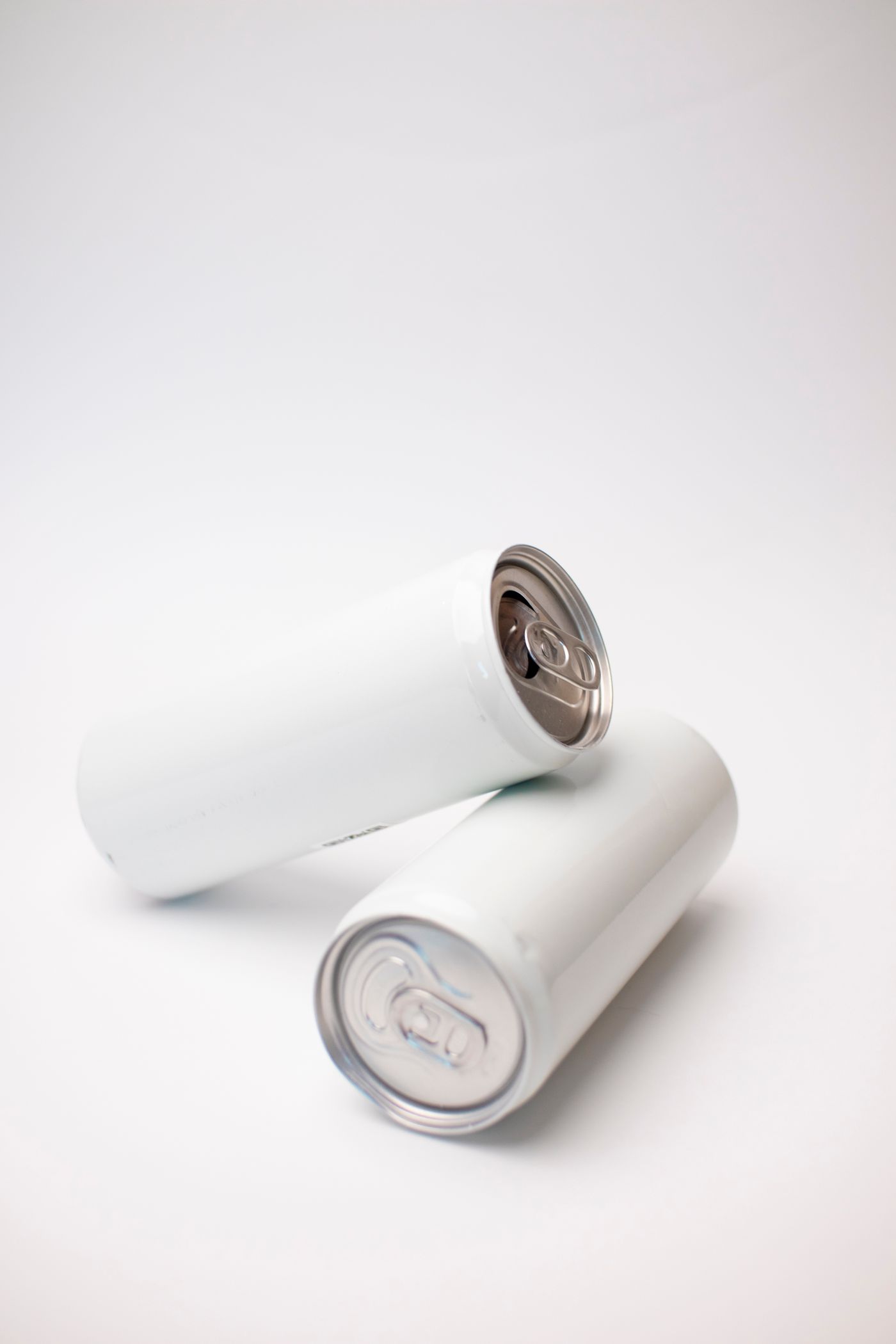
出品に必須の白背景のメイン画像は、定義上そのまま「単色背景の商品画像」です。白をわずかにグレーへ振っても、商品を単色のブランドカラーの上に置き直しても、条件は変わりません——規定には単色または透過と書いてあります。そして1つ目の項目が、もう一方の逃げ道も塞ぎます。商品ページですでに選択済みの画像は、どれだけ出来が良くても使えません。
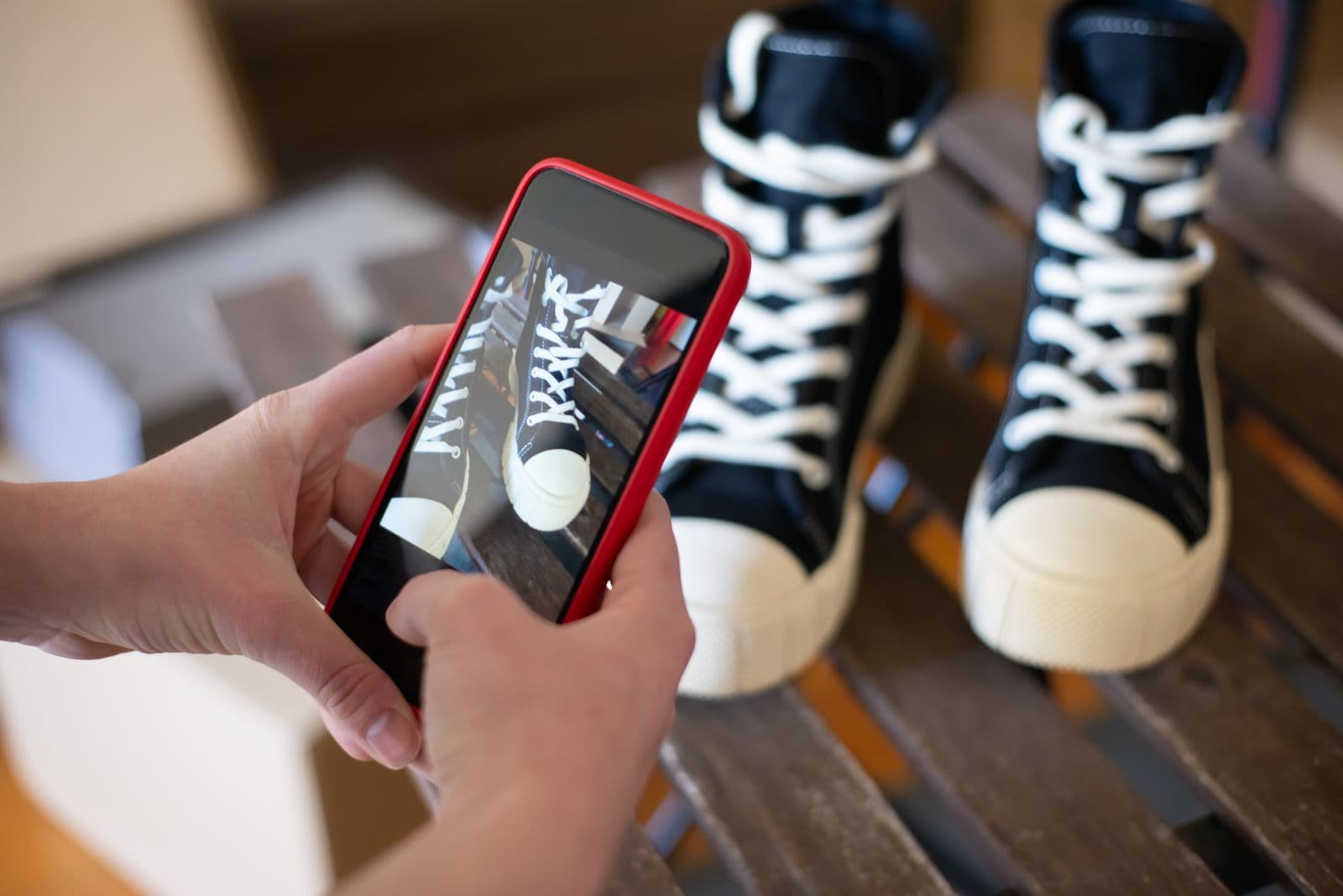
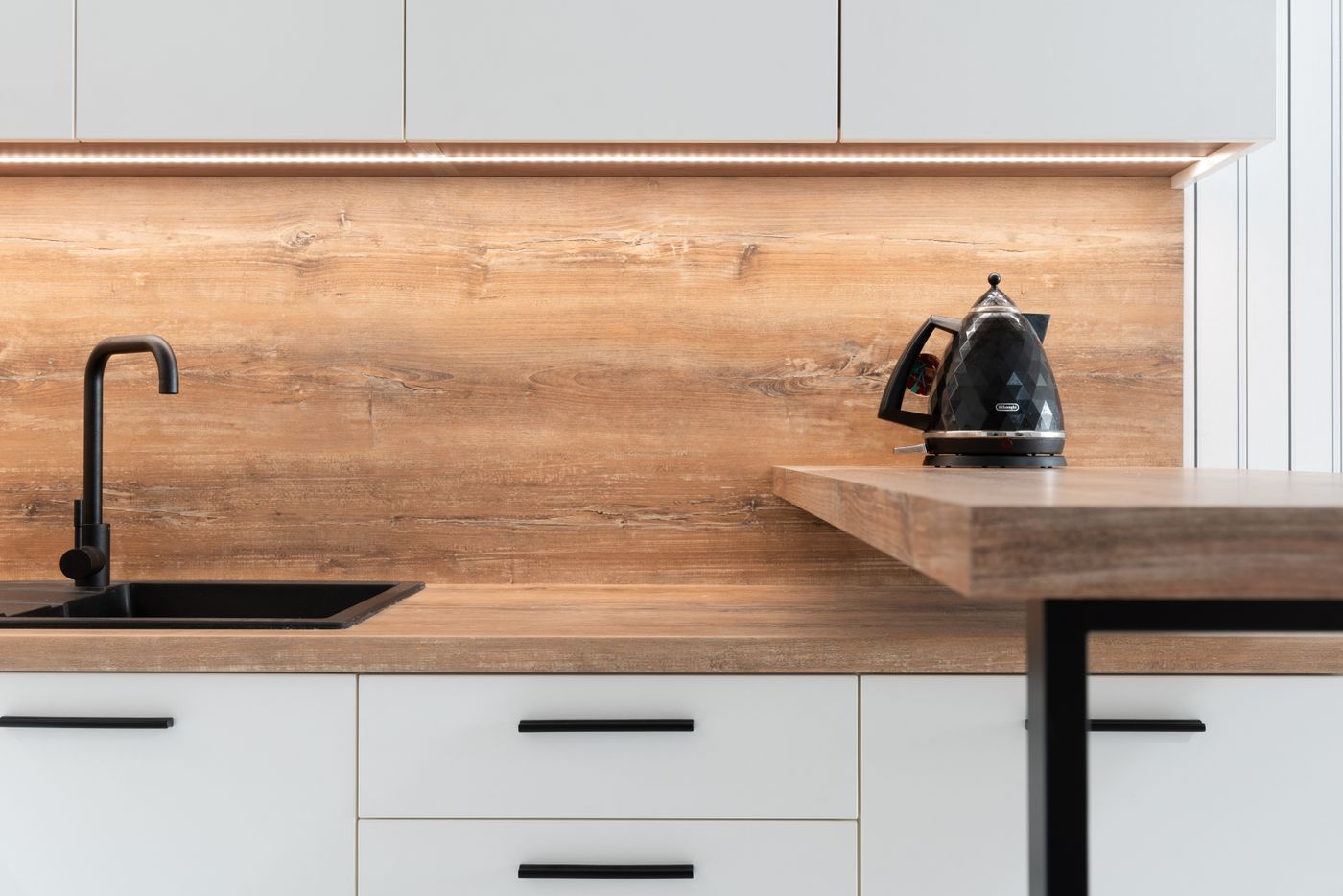
ポリシーが求めているのは実生活の文脈——顧客がその商品と出会う場所です。キッチンカウンターに置かれたケトル。おがくずの散った作業台の横にある電動ドリル。出品画像はまったく別のポリシー体系で動いており、Amazon商品画像の要件はここでは助けになりません。
使用シーンの撮影なしで審査に通る画像を作る
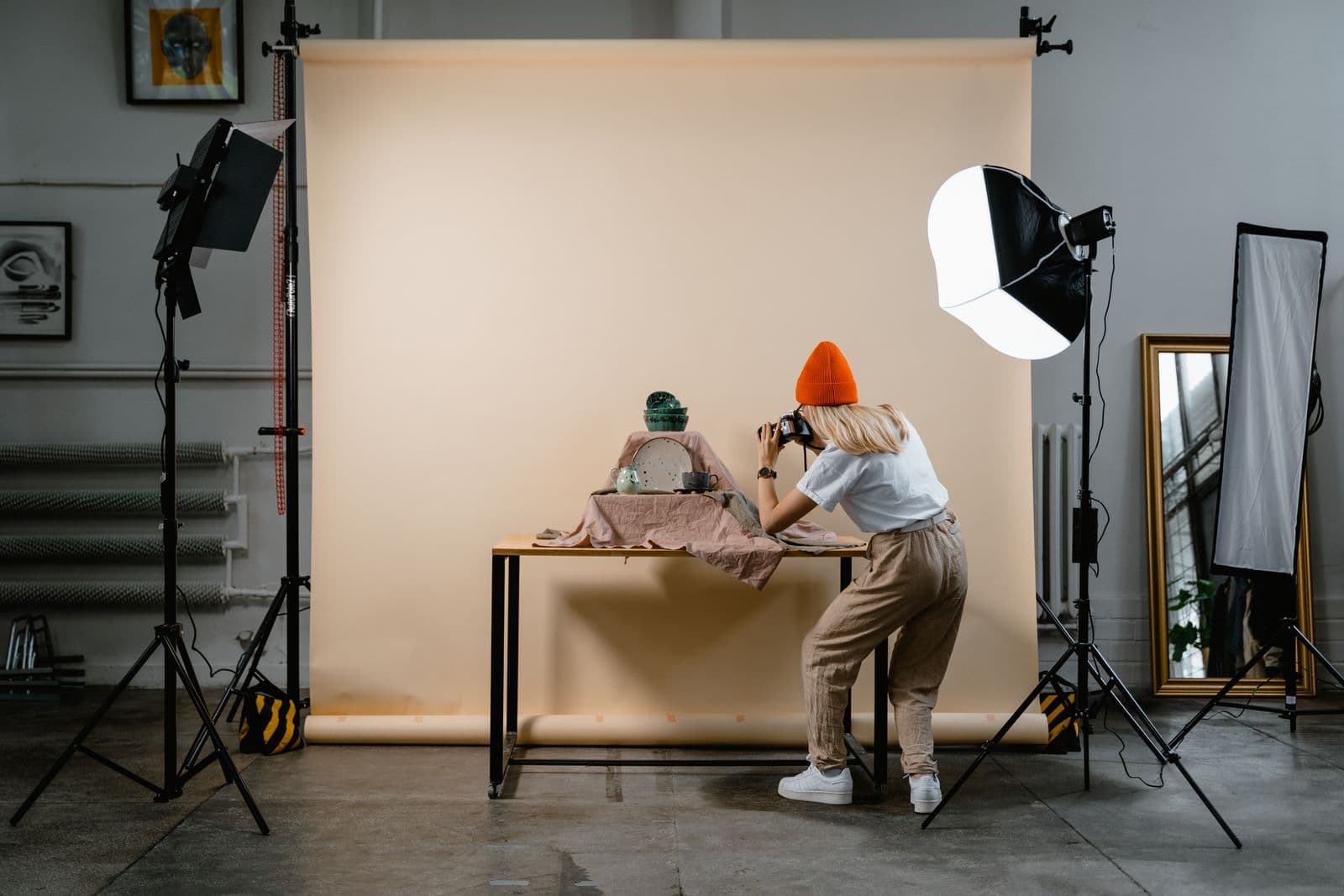
スタジオを1日押さえる必要はありません。必要なのは背景プレート——中央に何も置かれていない環境の写真——と、商品ページに載っていない商品写真の2つです。
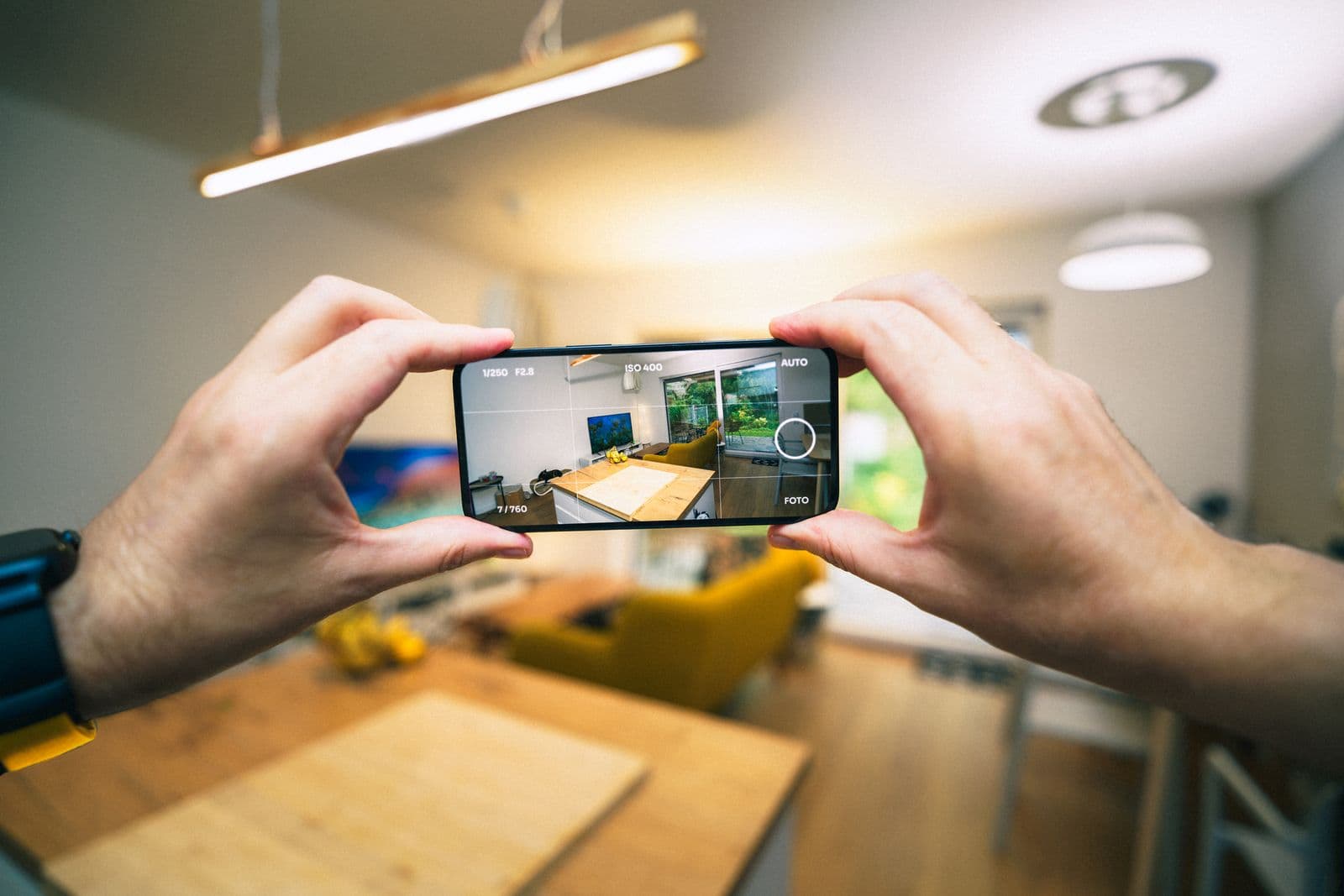
- 撮影時のボツカットを掘り起こすか、スマートフォンで撮り直します——出品に選択したことのない画像であれば何でも構いません。
- その商品が置かれるべき環境を、何も置かない状態で、商品を載せる面が空いた構図で撮影します。
- 光を合わせます。商品を左から照らしていたなら、背景プレートも窓が左に来る向きで撮影してください。光の向きのズレは、合成だと一目で分かる最大の手がかりです。
- 背景プレートは、商品写真とだいたい同じ高さ・角度から撮ります。真正面から撮った商品は、見下ろす角度で撮ったシーンには収まりません。
- remover.bgで商品を切り抜き、エディターで背景を背景プレートの写真に差し替え、影を付けて商品を面に接地させます。
影があるかないかで、写真として読める画像とクリップアートに見える画像が分かれます。影をどれだけ締めて、どれだけ濃くするかは自然な影を付ける方法で解説しています。Amazonのサイズバリエーション任せにせず構図を自分で決めたい場合は、仕上げた合成画像を手元のデザインツールでトリミングしておきましょう。
アップロード前のチェック
仕上がった画像を、実際に表示されるサイズで開いてみてください。スマートフォンの検索結果の上部に出る、あの小ささです。商品はひと目で分かりますか? それともシーンに飲み込まれていませんか? 商品に印刷されていないテキストが写り込んでいませんか? 背後の壁やマグカップにロゴが潜んでいませんか? 接地する下端が、貼り付けたように見えていませんか?
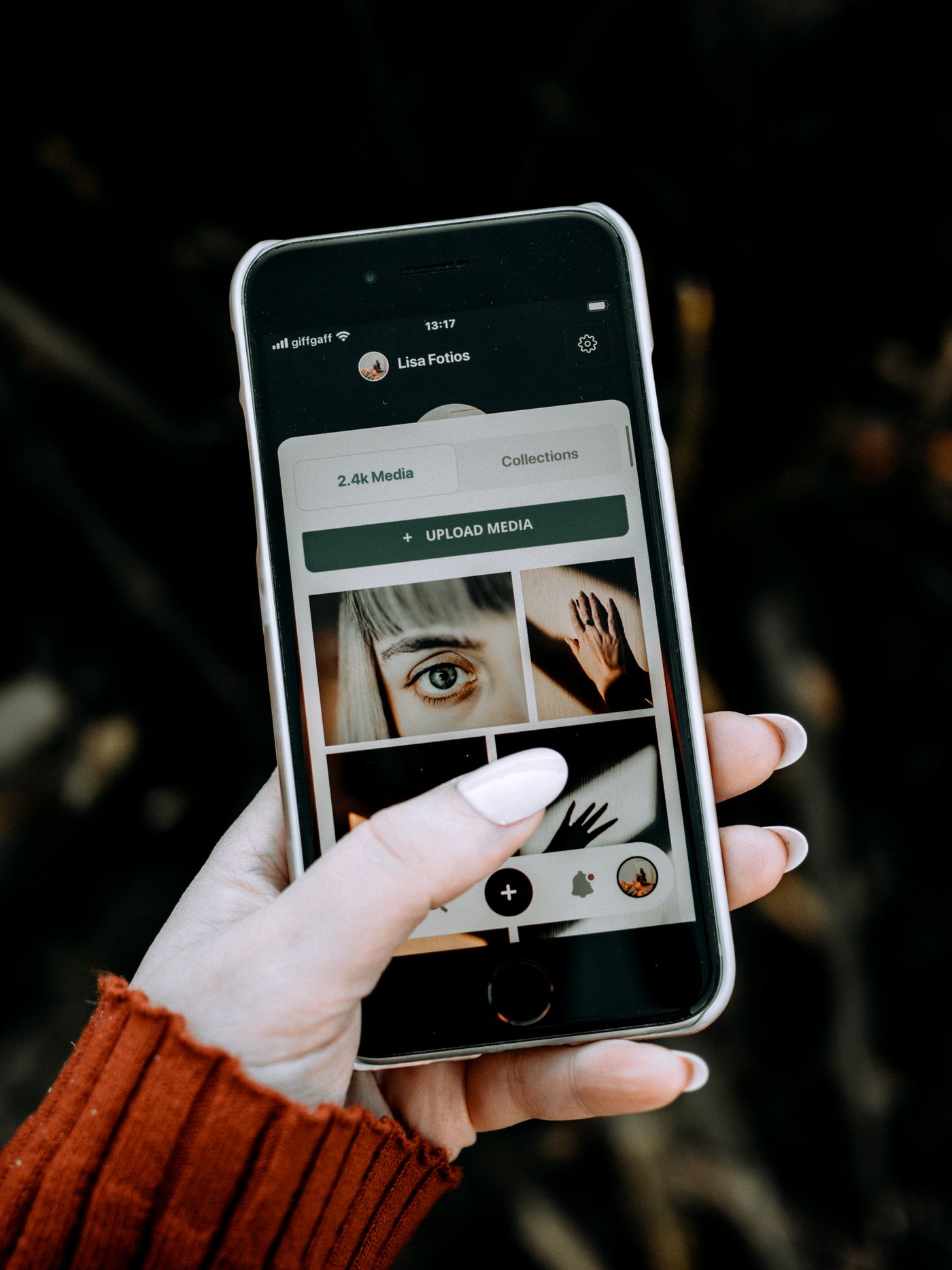
次に、アップロード時にキャンペーン作成画面が表示する上限とファイルを照らし合わせます。Amazonによれば審査は通常24時間以内に完了しますが、最大で3営業日かかる場合があり、繁忙期には審査時間が延びることもあると案内されています——配信開始の前夜ではなく、余裕を持って準備してください。
カメラを出したついでに背景プレートを2〜3枚撮っておけば、キャンペーン内のASINごとに専用の画像を用意できます。これが商品撮影の未来はカスタム背景の実務的な価値です——きれいな切り抜きが1枚あれば、文脈はいくつでも作れます。
入稿する前に
カスタム画像は、ファイルを書き出す作業ではなく制作の仕事として扱いましょう。適切な光で撮った空の背景プレート、商品ページに載っていない商品写真、接地させる影、そしてアップローダーが示す上限に収まったファイル。早めに作っておけば、不承認で失うのは再申請の手間だけで、配信開始日は守れます。