한국어
한국어 English
 Español
 Português (BR)
 Deutsch
 Français
 Italiano
 Türkçe
 Bahasa Indonesia
 Русский
 日本語
日本語 Українська
 Tiếng Việt
 Polski
 Nederlands
 ไทย
ไทย Română
 简体中文
简体中文 繁體中文
繁體中文 العربية
 Български
 Filipino
 हिन्दी
 اردو
اردو বাংলা
বাংলা아마존 커스텀 이미지 광고, 반려되는 이유
커스텀 이미지는 Sponsored Brands가 아니라 Sponsored Display 자산이에요. 흰색 배경 누끼가 반려되는 이유.
- Amazon
- Amazon Ads
- Sponsored Display
- advertising
- product photography
- background removal
- ecommerce
키워드도 다 넣었고 예산도 잡았는데, 광고 소재가 반려돼서 돌아와요. Sponsored Brands 커스텀 이미지 규정을 찾아봤다면 먼저 알아야 할 게 있어요. 아마존은 그런 문서를 만든 적이 없거든요. Sponsored Brands 포맷은 Collections, Store spotlight, Video 세 가지고, Collections 광고가 요구하는 건 광고 이름, 광고 제목, 브랜드명, 로고, 제외 상품, 랜딩 페이지예요 — 이미지 업로드는 아예 없어요. 라이프스타일 이미지를 받는 건 Brand Gallery 포맷이고, 여기에는 텍스트 오버레이를 선택적으로 얹을 수 있어요.
아마존이 커스텀 이미지라고 부르는, 자체 제한 목록을 달고 있는 그 자산은 Display 캠페인 소속이에요. 판매자가 모순에 부딪히는 지점이 여기예요. 리스팅 대표 이미지는 반드시 순백색 위에 있어야 하는데, 커스텀 이미지는 그러면 안 되거든요. 그래서 리스팅 심사를 무난히 통과한 스튜디오 누끼가 ‘단색 배경 위의 상품 이미지’라는 이유로 떨어져요.
커스텀 이미지 규정이 실제로 막는 것들
Sponsored Display의 공급 및 포맷별 요건에 따르면, 커스텀 이미지에 다음은 허용되지 않아요.
- 상품 페이지에서 이미 선택해 둔 이미지
- 단색 또는 투명 배경 위에 올린 상품 이미지 한 장 또는 여러 장
- 브랜드 로고 단독, 또는 로고를 조합해 넣은 구성
- 제품 포장에 인쇄된 것처럼 이미지에 원래 있던 텍스트 외의 추가 텍스트
- 레터박스나 필러박스 형식
여기 있을 거라고 다들 생각하는 규정 두 가지는 다른 곳에 있어요. 가격과 할인 문구는 이미지 규격이 아니라 아마존 헤드라인 정책이 막아요. 광고 내용이 랜딩 페이지와 맞지 않는 경우는 소재 전체를 다루는 Editorial Guidelines에 걸리고요.
추가 텍스트 규정은 ‘텍스트가 너무 많으면 안 된다’보다 훨씬 빡빡해요. 렌즈 앞에 있던 포장 텍스트는 괜찮지만, 나중에 타이핑해 얹은 헤드라인은 안 돼요. 아마존이 브랜드 로고와 헤드라인을 이미지와 별개의 구성 요소로 렌더링하기 때문이에요. 이건 Display 규정이에요 — Brand Gallery의 라이프스타일 이미지는 오버레이를 허용하니까, 이 금지를 다른 포맷까지 끌고 가지 마세요.
아마존은 커스텀 이미지의 픽셀 규격을 공개하지 않고, 잘라낸 버전 세트를 요구하지도 않아요. 이미지 한 장을 올리면 여러 크기 변형으로 알아서 노출돼요. 용량과 형식 제한은 업로드 시점에 캠페인 빌더에 뜨니까, 블로그 글에 적힌 숫자 말고 — 이 글도 포함해서 — 거기서 확인하세요.
카탈로그 컷이 반드시 떨어지는 이유
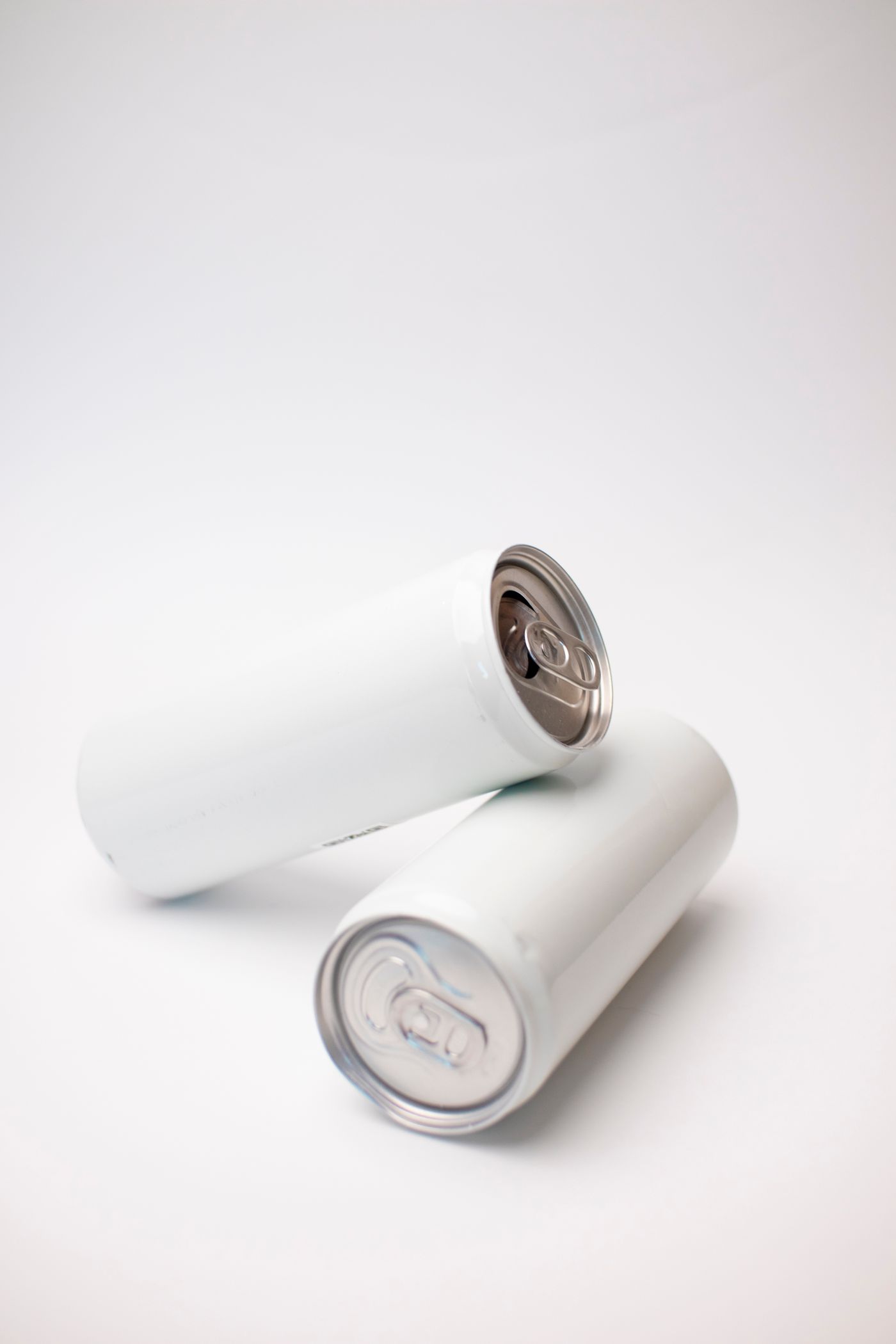
리스팅에 요구되는 흰색 배경 대표 이미지는 정의상 단색 배경 위의 상품 이미지예요. 흰색을 옅은 회색으로 살짝 틀거나 브랜드 컬러 단색 위에 제품을 올려도 해결되지 않아요. 규정 문구가 단색 또는 투명을 함께 덮고 있거든요. 그리고 첫 번째 항목이 남은 탈출구를 닫아요. 상세 페이지에 이미 선택돼 있는 이미지는 아무리 잘 나왔어도 제외예요.
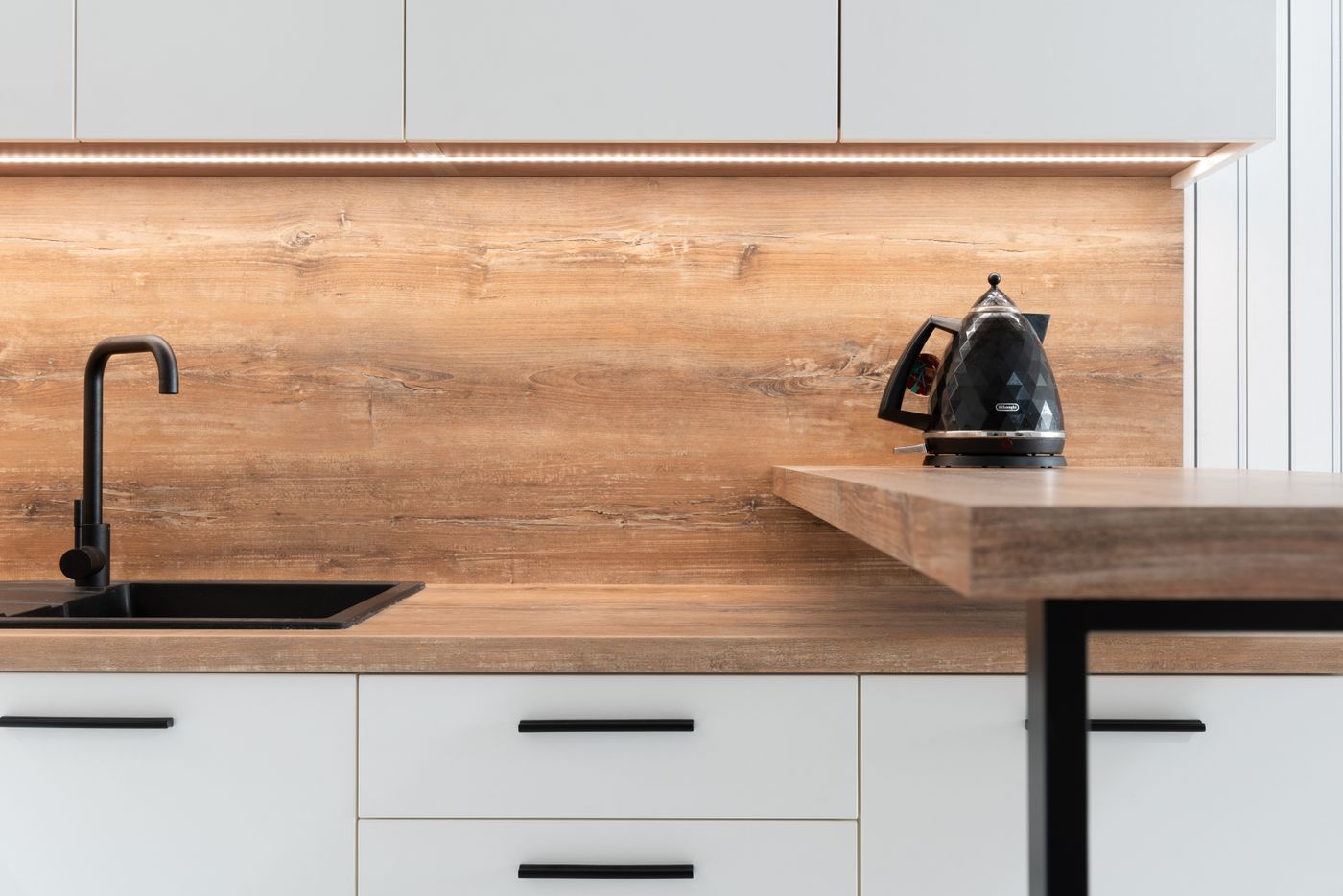
정책이 원하는 건 실제 맥락이에요. 고객이 그 제품을 마주칠 법한 자리요. 주방 조리대 위의 전기 주전자. 톱밥이 흩어진 작업대 옆의 드릴. 리스팅 이미지는 별개의 정책 묶음으로 돌아가고, 아마존 상품 이미지 규정은 여기서 도움이 되지 않아요.
라이프스타일 촬영 없이 규정에 맞는 이미지 만들기
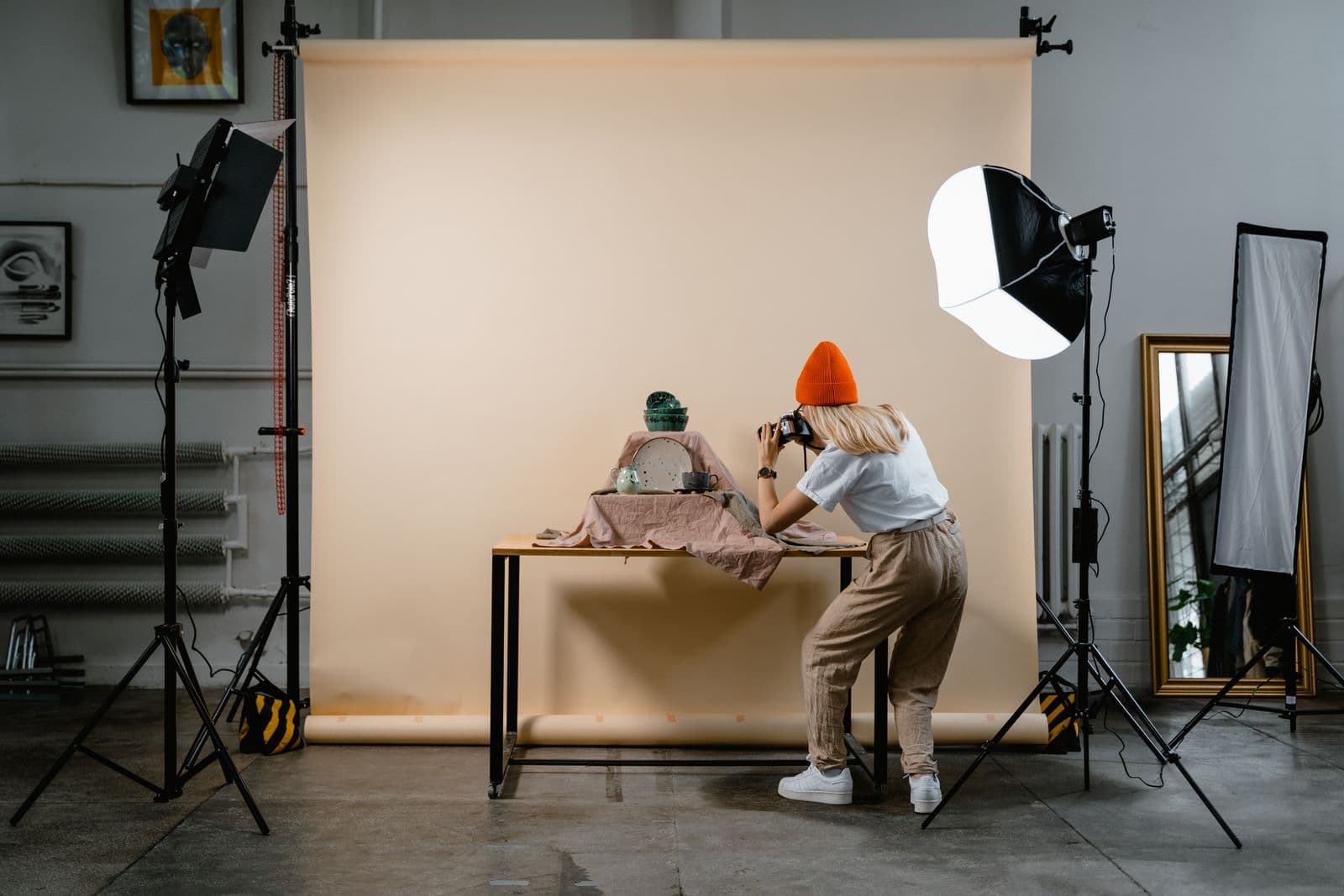
스튜디오를 하루 빌릴 필요는 없어요. 필요한 건 배경 플레이트 — 가운데가 비어 있는 환경 사진 — 그리고 상세 페이지에 올라가 있지 않은 상품 컷이에요.
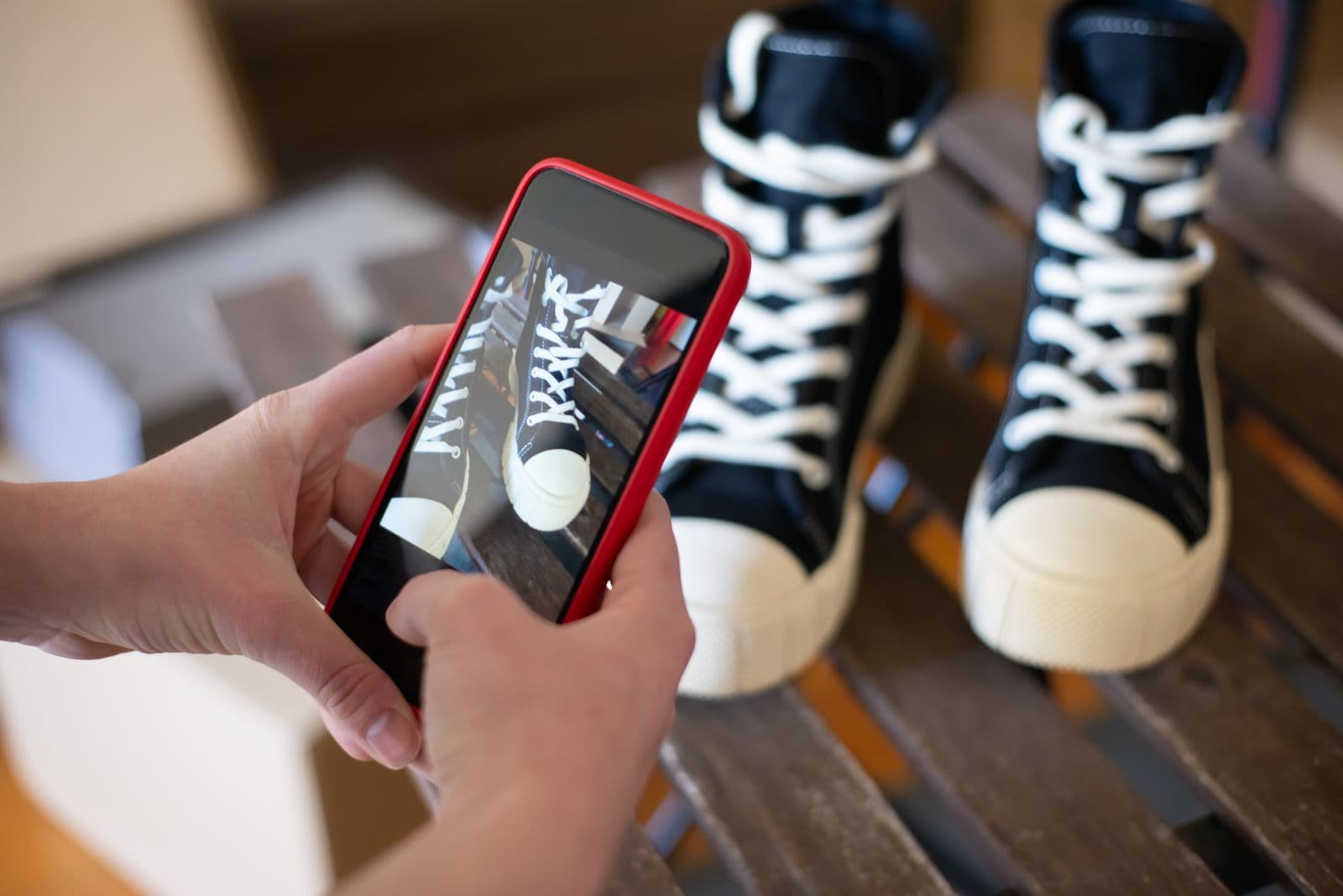
- 원래 촬영본에서 쓰지 않은 컷을 꺼내거나 휴대폰으로 새로 찍으세요. 리스팅에 선택된 적 없는 사진이면 뭐든 괜찮아요.
- 제품이 어울리는 공간을 비어 있는 상태로, 올려놓을 자리를 확보해서 찍으세요.
- 빛을 맞추세요. 제품을 왼쪽에서 비췄다면 플레이트도 창이 왼쪽에 오게 찍어요. 합성에서 제일 먼저 티가 나는 게 어긋난 빛이에요.
- 플레이트는 상품 컷과 비슷한 높이와 각도에서 찍으세요. 정면에서 찍은 제품은 위에서 내려다본 장면에 앉지 않아요.
- remover.bg로 제품 누끼를 따고, 편집기에서 배경을 플레이트 사진으로 바꾼 다음, 제품이 바닥에 닿아 보이도록 그림자를 넣으세요.
사진처럼 읽히는 이미지와 클립아트처럼 읽히는 이미지를 가르는 게 그림자예요. 얼마나 좁고 진하게 잡아야 하는지는 자연스러운 그림자 넣는 방법에서 다뤘어요. 프레이밍을 아마존의 크기 변형에 맡기지 않으려면, 완성한 합성 이미지를 직접 디자인 툴에서 잘라 주세요.
업로드 전 점검
완성한 이미지를 실제로 노출될 크기로 열어 보세요. 작게, 휴대폰에서, 검색 결과 맨 위에서요. 제품이 한눈에 알아보이나요, 아니면 장면이 제품을 삼켜 버렸나요? 제품에 인쇄돼 있지 않은 텍스트가 화면 안에 들어왔거나, 뒤쪽 벽이나 머그컵에 로고가 숨어 있지는 않나요? 바닥에 닿는 지점이 붙여 넣은 것처럼 보이지는 않나요?
그다음 업로드 시점에 캠페인 빌더가 표시하는 제한에 파일을 맞춰 보세요. 아마존은 심사가 보통 24시간 안에 끝나지만 영업일 기준 3일까지 걸릴 수 있다고 안내하고, 물량이 몰리는 시기에는 더 길어질 수 있다고 밝혀요 — 그러니 출시 전날이 아니라 여유를 두고 만들어 두세요.
카메라를 꺼낸 김에 플레이트를 두세 장 찍어 두면 캠페인 안의 ASIN마다 각자의 이미지를 가질 수 있어요. 맞춤 배경이 제품 사진의 미래인 이유를 뒷받침하는 실용적인 근거가 바로 이거예요. 깔끔한 누끼 하나, 여러 개의 맥락.
제출하기 전에
커스텀 이미지는 파일 내보내기가 아니라 하나의 제작 작업으로 다뤄야 해요. 빛이 맞는 빈 플레이트, 상세 페이지에 없는 상품 컷, 바닥에 붙들어 주는 그림자, 그리고 업로더가 안내하는 제한 안에 들어오는 파일. 미리 만들어 두면 반려는 재제출 한 번으로 끝나지, 출시일을 날리지는 않아요.