Türkçe
 English
 Español
 Português (BR)
 Deutsch
 Français
 Italiano
 Bahasa Indonesia
 Русский
 日本語
日本語 한국어
한국어 Українська
 Tiếng Việt
 Polski
 Nederlands
 ไทย
ไทย Română
 简体中文
简体中文 繁體中文
繁體中文 العربية
 Български
 Filipino
 हिन्दी
 اردو
اردو বাংলা
বাংলাSTK Faaliyet Raporu Fotoğrafları Nasıl Seçilir?
Faaliyet raporundaki on iki görsel: rıza formu neyi kapsar, kapsamadığında ne çekilir, uyumsuz yönetim sayfası nasıl düzelir, düşük çözünürlük nasıl yakalanır.
- nonprofit
- annual report
- consent
- charity communications
- headshots
- logos
- background removal
Faaliyet raporu bir fotoğraf albümü değildir. Onu yönetim kurulu üyeleri, bir vakfın hibe sorumlusu, bir yerel yönetimin hizmet satın alma yöneticisi ve geçen yılki paranın bir işe yarayıp yaramadığını merak eden birkaç büyük bağışçı okur. Hepsi göz gezdirir. Görseller işin gerçekten yapıldığını kanıtlar, hesap veren kişilere yüz kazandırır ve küçük bir ofiste dört kişinin ürettiği bir belgeyi, yeniden fon almayı hak eden bir kuruluştan çıkmış gibi gösterir.
Elinde üç yüz değil, aşağı yukarı on iki görsel var ve hepsi bambaşka yerlerden geliyor — bir gönüllünün telefonu, 2019'da LinkedIn için çekilmiş bir portre, bir fon sağlayıcının ekran görüntüsü olarak e-postayla yolladığı logo. Teslim tarihi bir yönetim kurulu toplantısı ya da başvuru portalının kapanış günü, yani yeniden çekim diye bir şey yok. Bu, fotoğrafçılıktan çok ayıklama işi.
Fotoğraf arşivinden değil, rıza listesinden başla
Tek bir görsel seçmeden önce, insanların yer aldığı fotoğraflardan hangilerini yayımlama iznin olduğunu listele — hangilerini beğendiğini değil. Web sitene konan ve e-posta listesine giden, fon sağlayıcılara yönelik bir PDF yayımdır. Bir bültende ya da iç eğitim sunumunda kullanılmak üzere alınan izin daha dar bir amaç için verilmişti; veri koruma mevzuatı da kişisel verinin, toplanma amacıyla bağdaşmayan biçimde yeniden kullanılmamasını bekler. Bunu bir blog yazısıyla değil, kurumundaki veri koruma sorumlusuyla ya da ICO'nun rıza rehberiyle netleştir.
Sonra rıza formunun tam olarak ne dediğini oku; arkasındaki rehberi de, birinin özetini değil aslını. Uluslararası kalkınma alanında çalışıyorsan Bond'un içerik toplama ve kullanımına dair etik ilkeleri Birleşik Krallık'ta standart referanstır ve Bond üyeleri Bond Charter aracılığıyla bu ilkelere bağlı kalmayı taahhüt etmiştir; başka alanların kendi düzenleyicisinin ya da meslek birliğinin rehberi vardır. Sürekli tekrar eden ilkeler şunlar: insanlar onay vermeden önce görselin nasıl kullanılacağını anlamalı, verdikleri izni geri çekebilmeli, görseller insanları pasif yardım alıcıları olarak değil onurlarıyla göstermeli ve görsel alt yazıları dramatize edilmeden doğru olmalı. Kayıtların kapsam konusunda muğlaksa bunu hayır say. Çocukları ve koşulları değişmiş olan herkesi ayrıca kontrol et.
İzin yalnızca kurum içi kullanımı kapsıyorsa
Kullanamayacağın harika bir fotoğrafın mutlaka olacak. Yüzü bulanıklaştırmak kaçamak bir izlenim bırakır, baskıda da kötü durur.
Daha iyi seçenekler, sırasıyla:
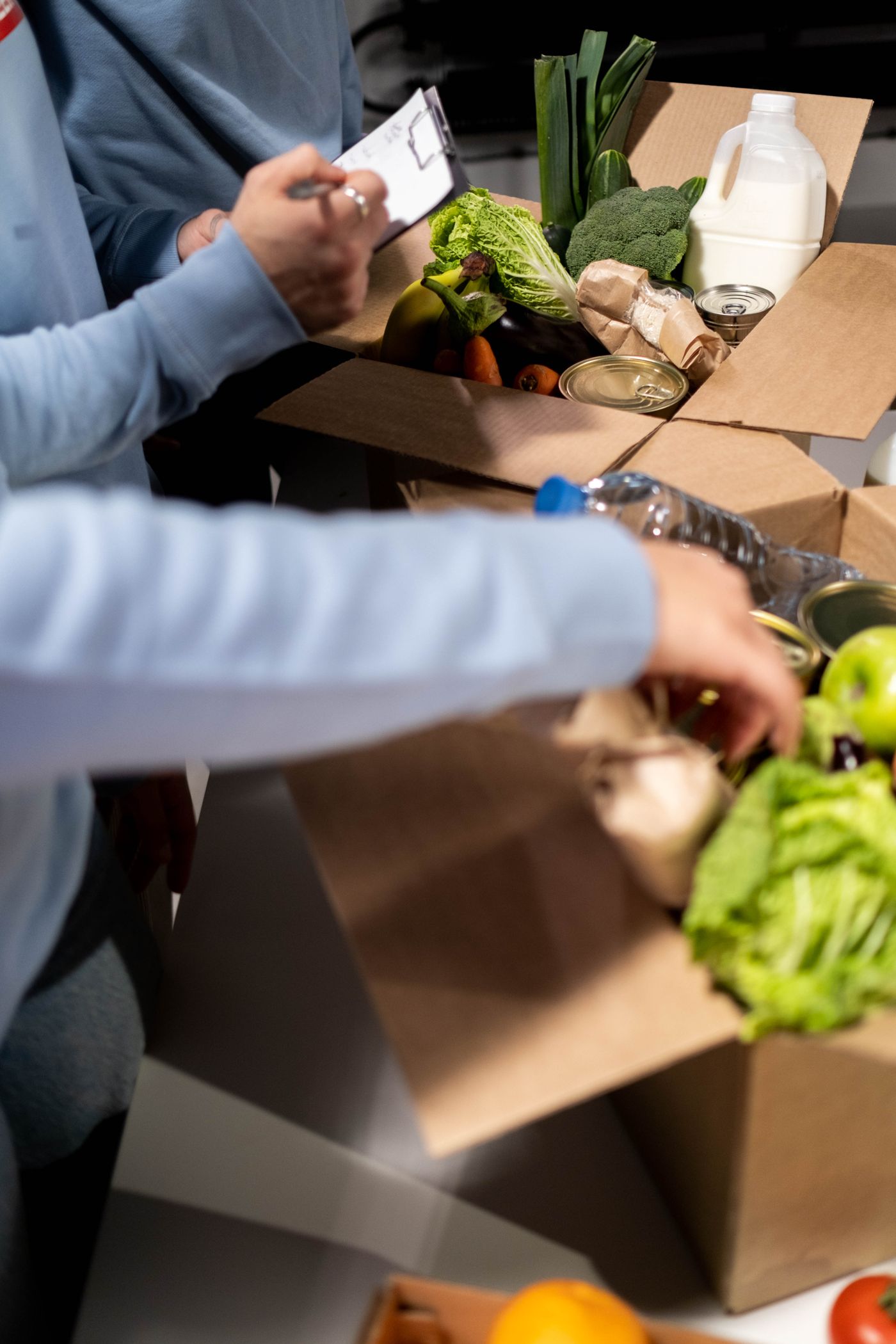
- Yüzleri değil, işi fotoğrafla. Bir alet üzerindeki eller, paketlenmiş gıda kolileri, kasaları taşıyan bir gönüllünün sırtı.
- İzni olan çalışan ve gönüllüleri faaliyeti yaparken fotoğrafla, alt yazıda da onları yararlanıcı gibi göstermeden dürüstçe çalışan olarak tanıt.
- Nesneleri kullan. Dağıttığın malzeme seti, grubun üzerinde çalmayı öğrendiği enstrüman. Birini pencere altındaki bir masada çek, arka planı kaldır ve raporun sayfa rengine yerleştir.
Yönetim sayfası tesadüf değil, tercih gibi dursun
Kaynak karmaşası en çok yönetim kurulu üyeleri ve üst düzey çalışanlar sayfasında göze batar: biri bej bir ofis duvarının önünde, biri bir düğün fotoğrafından kırpılmış, biri yanmış bir pencerenin önünde. Işık uyumsuzluğuyla yaşayabilirsin; arka plan uyumsuzluğu ise sayfayı tasarlanmış değil, derlenmiş gösterir.
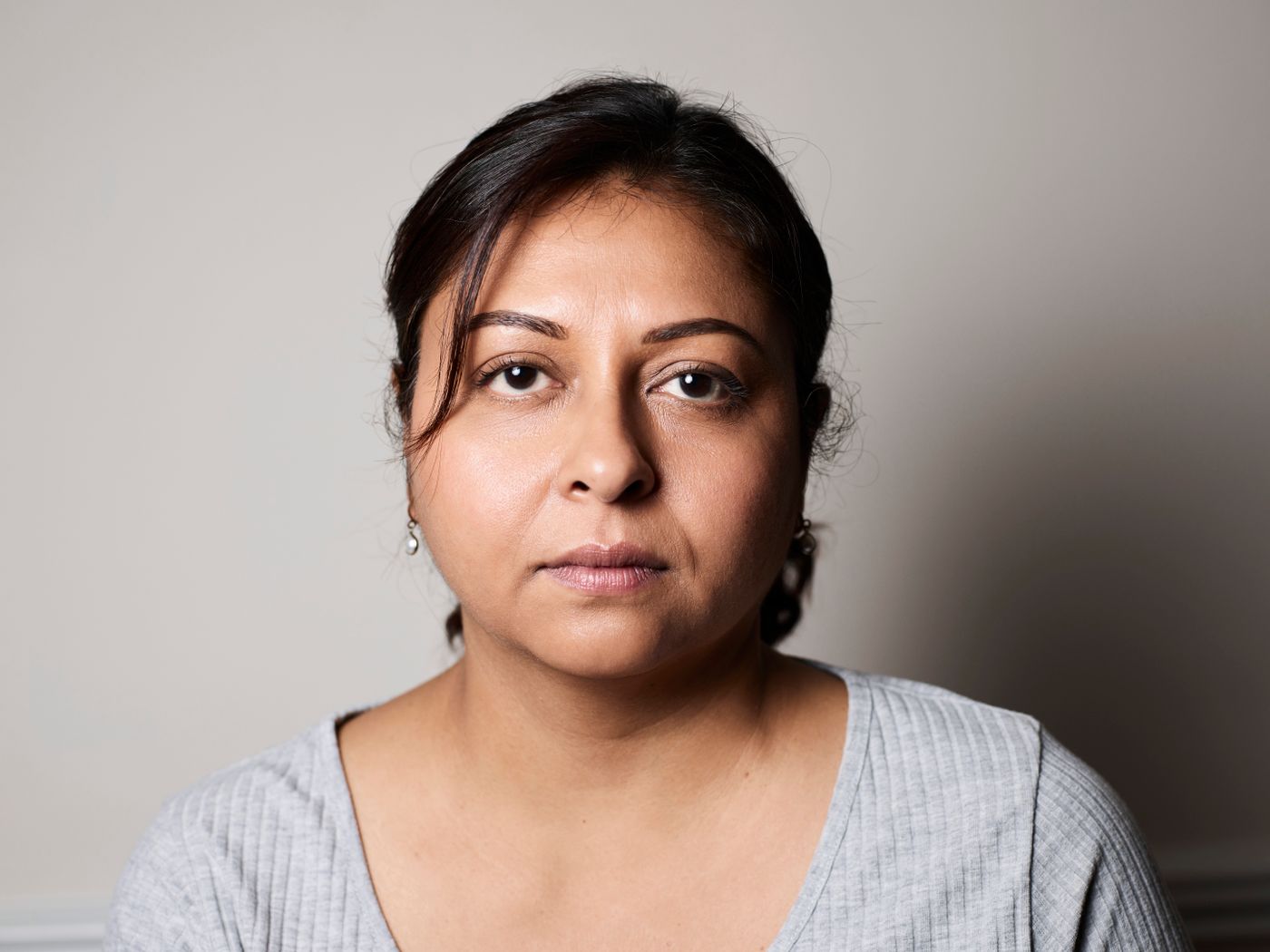
Fotoğrafları değil, arka planı standartlaştır. Portreleri remover.bg üzerinden geçir ve her birine aynı düz rengi ver — raporunun paletinden alınmış bir renk ya da palet fazla çığırtkansa yumuşak bir nötr gri. Baş, üstüne yapıştırılmış gibi durmasın diye hafif bir gölge ekle. Sonra tasarım aracında hepsini aynı baş-omuz kadrajına kırp; böylece göz hizaları aşağı yukarı aynı yükseklikte otursun. Tutarlı ekip portreleri rehberi kadraj tarafını daha ayrıntılı anlatıyor. Kullanılabilir fotoğrafı olmayan herkes, tek bir grenli aykırı kare yerine baş harflerinin yazdığı düz renkli bir kutucuk alır.
Fon sağlayıcı ve partner logoları sayfa renginin üstünde
Arka kapak genellikle bir fon sağlayıcı ve partner logosu duvarıdır; hepsi de beyaz kutusu gömülü JPEG'ler hâlinde gelir. Beyaz sayfada bu göze batmaz; renkli bir bandın üstünde her logo apaçık bir dikdörtgenin içinde oturur.
Beyazı kesip at ve logoları şeffaf PNG olarak sakla — zorlu durumları logo arka planı silme rehberi ile şeffaf PNG rehberi anlatıyor. Birçok fon sağlayıcı koyu arka planlar için tek renk ya da negatif versiyon şart koşar; o dosyayı kendin ters çevirmek yerine kurumdan iste ve bir logoyu asla orantısız biçimde esnetme.
Matbaaya gitmeden önce boyutu kontrol et
Arka planı kaldırmak piksel eklemez. Küçük bir telefon ekran görüntüsünden çıkan kesit hâlâ küçüktür: ekranda sorunsuz, basılı sayfanın yarısına yayıldığında berbat. Mesajlaşma uygulamasından geçmiş kopyayla değil, orijinal kamera dosyasıyla çalış ve her görselin piksel ölçülerini basılacağı boyutla karşılaştır. Alt sınırı matbaana sor.
Yükleme sınırı 25 MB. Kamera dosyan bunun üstündeyse yüklemeden önce kendi fotoğraf düzenleyicinde daha küçük bir kopya kaydet, dokunulmamış orijinali de matbaa için sakla. Burada WebP hem giriş hem çıkış formatı olarak çalışıyor, yani elindeki bir WebP'yi önce dönüştürmen gerekmez.
Göndermeden önce
Bitmiş PDF'i tam sayfa genişliğinde aç ve yalnızca fotoğraflara bak. İçindeki herkes, yayımlama iznin olan biri. Her yönetim portresi aynı arka planın üstünde. Her logo beyaz bir kutunun değil, sayfanın üstünde. Her görsel alt yazısı gerçekte ne olduğunu anlatıyor. Bu dördü tutuyorsa görseller raporun iddiasını zayıflatmak yerine taşır.