Français
 English
 Español
 Português (BR)
 Deutsch
 Italiano
 Türkçe
 Bahasa Indonesia
 Русский
 日本語
日本語 한국어
한국어 Українська
 Tiếng Việt
 Polski
 Nederlands
 ไทย
ไทย Română
 简体中文
简体中文 繁體中文
繁體中文 العربية
 Български
 Filipino
 हिन्दी
 اردو
اردو বাংলা
বাংলাRapport annuel d'association : bien choisir les photos
Les douze photos d'un rapport annuel : ce que couvre le consentement, quoi photographier sinon, une page de dirigeants cohérente, des images assez grandes.
- nonprofit
- annual report
- consent
- charity communications
- headshots
- logos
- background removal
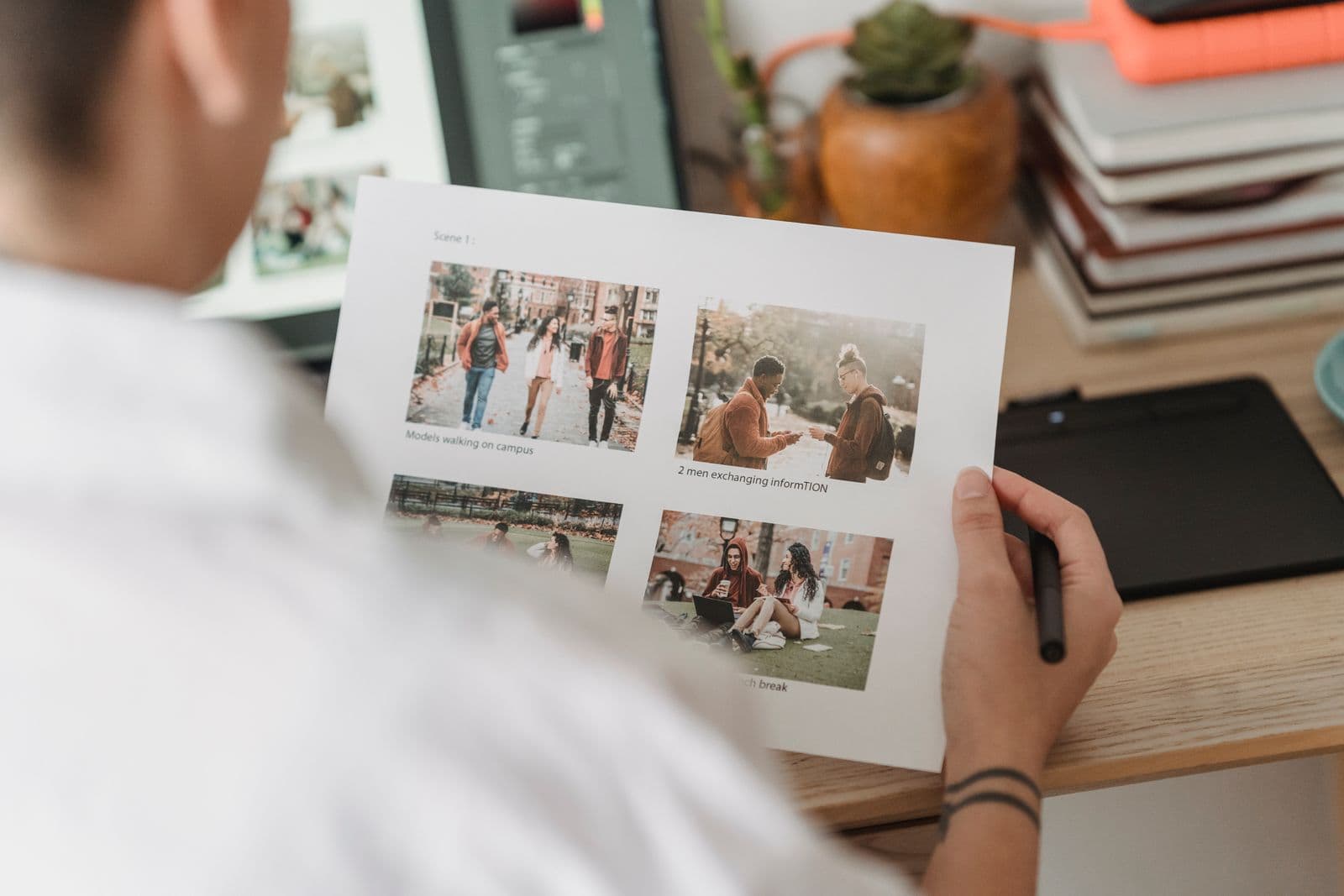
Un rapport annuel n'est pas un album photo. Il est lu par des administrateurs, par la chargée de subventions d'une fondation, par un responsable des marchés publics d'une collectivité et par quelques grands donateurs qui veulent savoir si l'argent de l'an dernier a servi à quelque chose. Ils survolent. Les images prouvent que le travail a bien eu lieu, mettent des visages sur les personnes qui en répondent, et font qu'un document fabriqué par quatre personnes dans un petit bureau ressemble à celui d'une organisation qu'il vaut la peine de financer encore.
Vous disposez d'une douzaine d'images, pas de trois cents, et elles viennent d'endroits radicalement différents — le téléphone d'un bénévole, un portrait pris pour LinkedIn en 2019, un logo qu'un financeur vous a envoyé par e-mail sous forme de capture d'écran. L'échéance, c'est un conseil d'administration ou la date de clôture d'un portail : il n'y aura pas de nouvelle séance photo. C'est un travail de tri bien plus qu'un travail de photographe.
Commencez par la liste des consentements, pas par la photothèque
Avant de choisir la moindre image, listez les photographies de personnes que vous êtes autorisé à publier, pas celles qui vous plaisent. Un PDF destiné aux financeurs, mis en ligne sur votre site et envoyé à une liste de diffusion, c'est une publication. Une autorisation recueillie pour une lettre d'information ou un support de formation interne a été donnée pour un usage plus étroit, et le droit de la protection des données attend des données personnelles qu'elles ne soient pas réutilisées d'une manière incompatible avec la finalité pour laquelle elles ont été collectées. Tranchez la question avec votre référent protection des données ou avec les recommandations de l'ICO sur le consentement, pas avec un article de blog.
Lisez ensuite ce que dit réellement votre formulaire de consentement, et les recommandations qui le sous-tendent plutôt qu'une paraphrase. Si vous travaillez dans la solidarité internationale, les lignes directrices éthiques de Bond sur la collecte et l'utilisation des contenus sont la référence britannique, et les membres de Bond s'y sont engagés à travers la Bond Charter ; d'autres secteurs ont leur propre régulateur ou leur propre organisation professionnelle. Les principes reviennent toujours : les personnes doivent comprendre l'usage qui sera fait d'une image avant d'accepter, elles doivent pouvoir retirer leur consentement, les images montrent les personnes avec dignité plutôt qu'en bénéficiaires passifs, et les légendes sont exactes plutôt que dramatisées. Si vos archives restent floues sur l'étendue de l'autorisation, considérez que c'est non. Les enfants et toute personne dont la situation a changé se traitent à part.
Quand le consentement ne couvre que l'usage interne
Vous aurez une photographie magnifique que vous ne pourrez pas utiliser. Flouter le visage donne une impression d'esquive et passe mal à l'impression.

De meilleures options, dans l'ordre :
- Photographiez le travail, pas les visages. Des mains sur un outil, des colis alimentaires prêts, le dos d'un bénévole qui porte des caisses.
- Photographiez des salariés et des bénévoles consentants en train de mener l'activité, avec une légende qui dit honnêtement qu'il s'agit de l'équipe, sans mise en scène qui les ferait passer pour des bénéficiaires.
- Utilisez des objets. Le kit que vous distribuez, l'instrument sur lequel le groupe apprend. Posez-en un sur une table près d'une fenêtre, supprimez le fond et posez-le sur la couleur de fond de la page.
Donnez à la page des dirigeants l'air d'un choix délibéré
La page des administrateurs et des cadres dirigeants est l'endroit où les sources disparates se voient le plus : l'un devant un mur de bureau beige, l'autre recadré dans une photo de mariage, un troisième devant une fenêtre cramée. Un éclairage hétérogène, on peut vivre avec ; des fonds hétérogènes donnent l'impression d'une page assemblée plutôt que conçue.
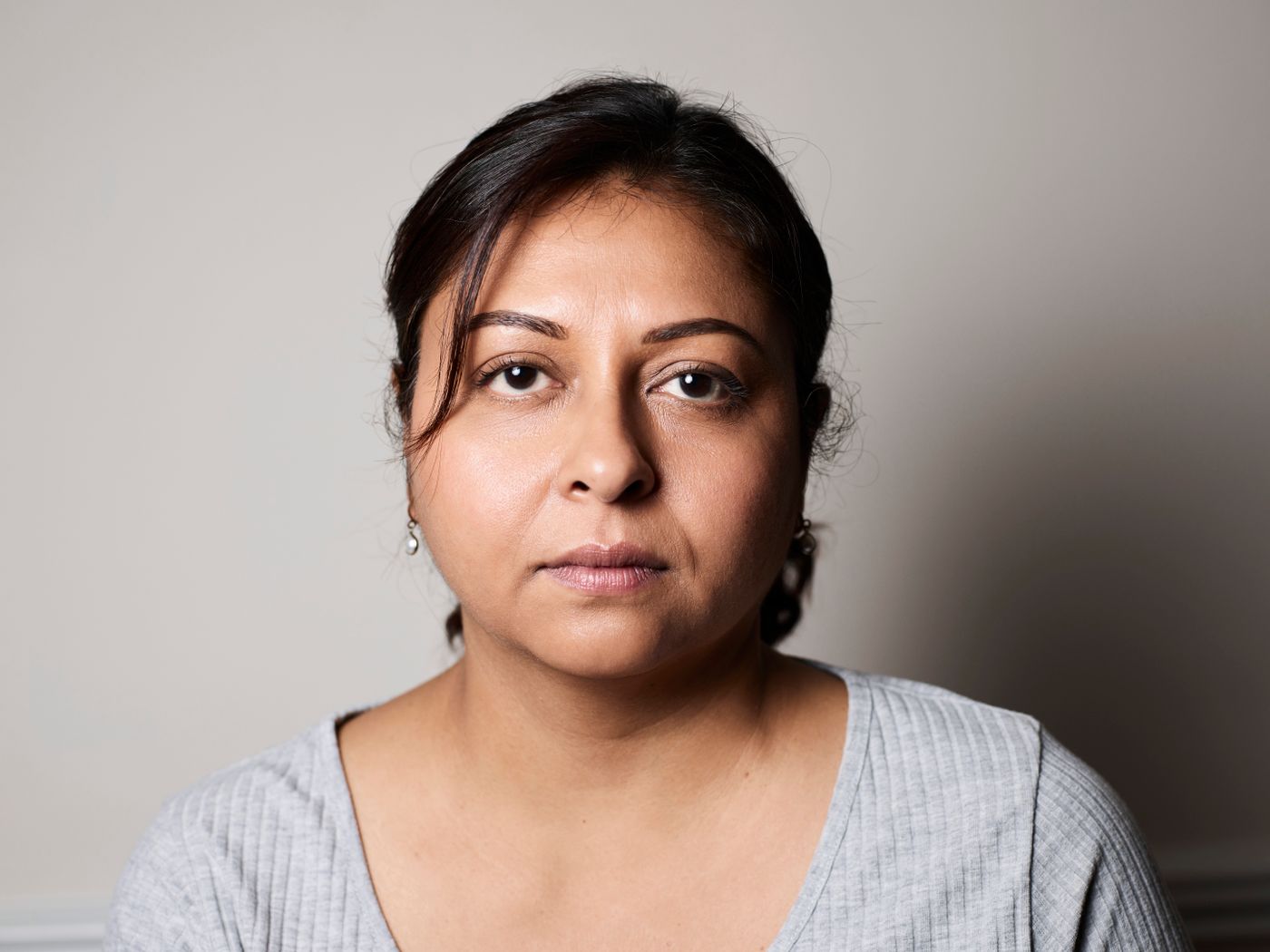
Uniformisez le fond plutôt que les photographies. Passez les portraits dans remover.bg et posez sur chacun le même fond uni — repris de la palette de votre rapport, ou un gris neutre doux si la palette est chargée. Ajoutez une légère ombre portée pour que la tête n'ait pas l'air collée. Recadrez ensuite chaque portrait au même cadrage buste dans votre outil de mise en page, pour que les lignes des yeux tombent à peu près à la même hauteur. Le guide des portraits d'équipe homogènes détaille la question du cadrage. Toute personne sans photo utilisable reçoit un simple aplat de couleur avec ses initiales, pas un cliché granuleux qui jure avec le reste.
Les logos des financeurs et des partenaires sur la couleur de la page
La dernière page est en général un mur de logos de financeurs et de partenaires, arrivés en JPEG avec un cadre blanc incrusté. Sur une page blanche, ça passe ; sur un bandeau de couleur, chaque logo se retrouve dans un rectangle bien visible.
Supprimez le blanc et conservez-les en PNG transparents — la méthode pour enlever le fond d'un logo et le guide des PNG transparents traitent les cas épineux. Beaucoup de financeurs imposent une version monochrome ou une version en négatif pour les fonds sombres : demandez-leur ce fichier plutôt que d'en inverser un vous-même, et ne déformez jamais un logo en l'étirant.
Vérifiez la taille avant que le fichier n'arrive chez l'imprimeur
Supprimer un fond n'ajoute pas de pixels. Le détourage d'une petite capture d'écran de téléphone reste petit : très bien à l'écran, catastrophique sur une demi-page imprimée. Travaillez à partir du fichier d'origine de l'appareil, pas de la copie passée par une messagerie, et comparez les dimensions en pixels de chaque image à la taille à laquelle elle sera imprimée. Demandez le minimum requis à votre imprimeur.
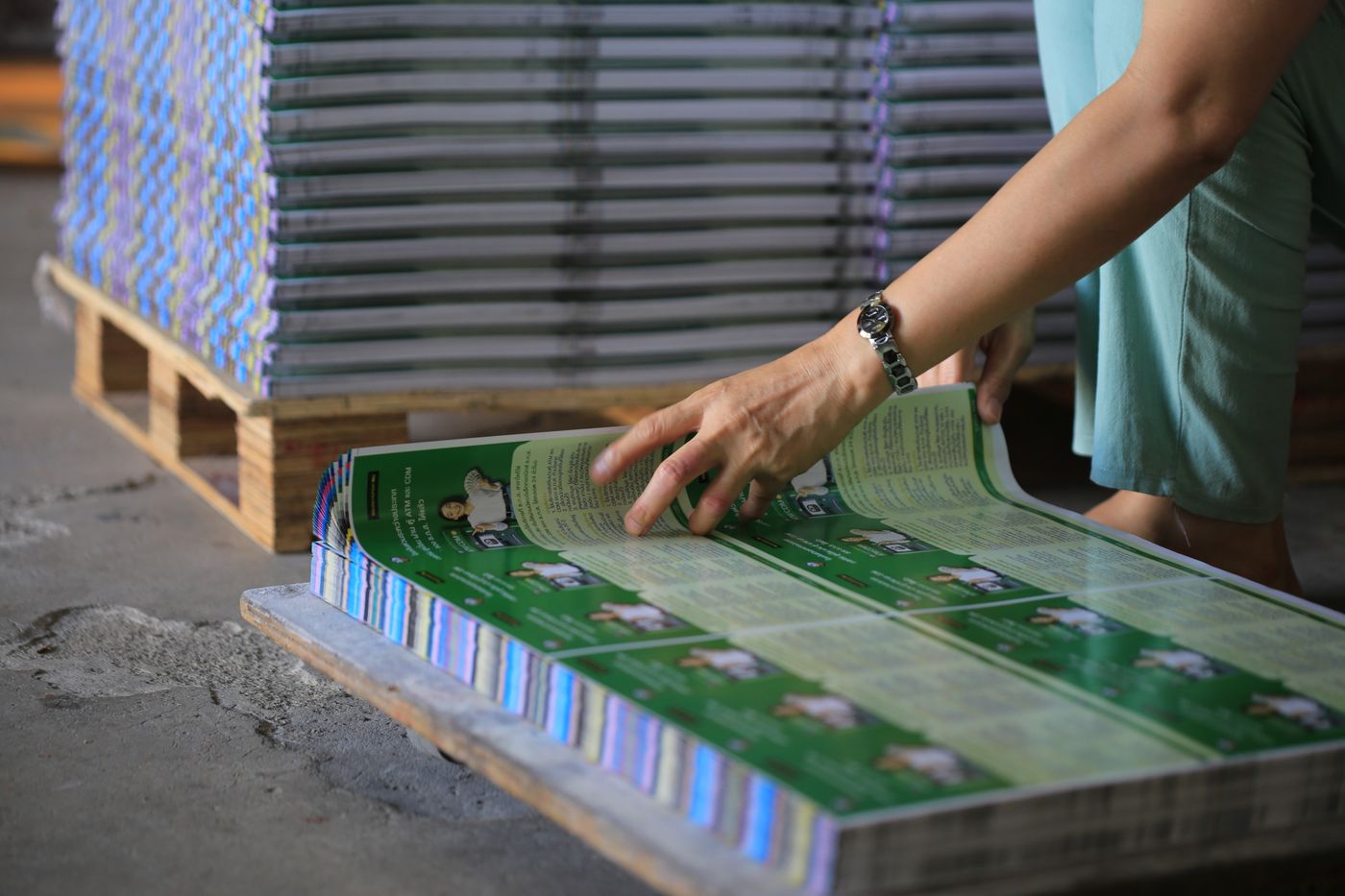
Les imports vont jusqu'à 25 MB. Si un fichier d'appareil photo dépasse cette limite, réenregistrez-en une copie plus légère dans votre logiciel photo avant de l'importer, et gardez l'original intact pour l'imprimeur. Le WebP fonctionne ici aussi bien en entrée qu'en sortie : un WebP que vous avez déjà n'a pas besoin d'être converti au préalable.
Avant d'envoyer
Ouvrez le PDF fini en pleine largeur de page et ne regardez que les photographies. Toutes les personnes qui y figurent sont des personnes que vous avez le droit de publier. Tous les portraits des dirigeants reposent sur le même fond. Tous les logos sont posés sur la page, pas dans un rectangle blanc. Toutes les légendes décrivent ce qui se passe réellement. Si ces quatre points tiennent, les images portent la démonstration au lieu de l'affaiblir.