हिन्दी
 English
 Español
 Português (BR)
 Deutsch
 Français
 Italiano
 Türkçe
 Bahasa Indonesia
 Русский
 日本語
日本語 한국어
한국어 Українська
 Tiếng Việt
 Polski
 Nederlands
 ไทย
ไทย Română
 简体中文
简体中文 繁體中文
繁體中文 العربية
 Български
 Filipino
 اردو
اردو বাংলা
বাংলাअपनी नॉनप्रॉफिट वार्षिक रिपोर्ट के लिए फ़ोटो चुनना
नॉनप्रॉफिट वार्षिक रिपोर्ट की एक दर्जन फ़ोटो: सहमति क्या कवर करती है, न होने पर क्या शूट करें, बेमेल ट्रस्टी पेज ठीक करना, लो-रेस फ़ाइलें पहचानना।
- nonprofit
- annual report
- consent
- charity communications
- headshots
- logos
- background removal
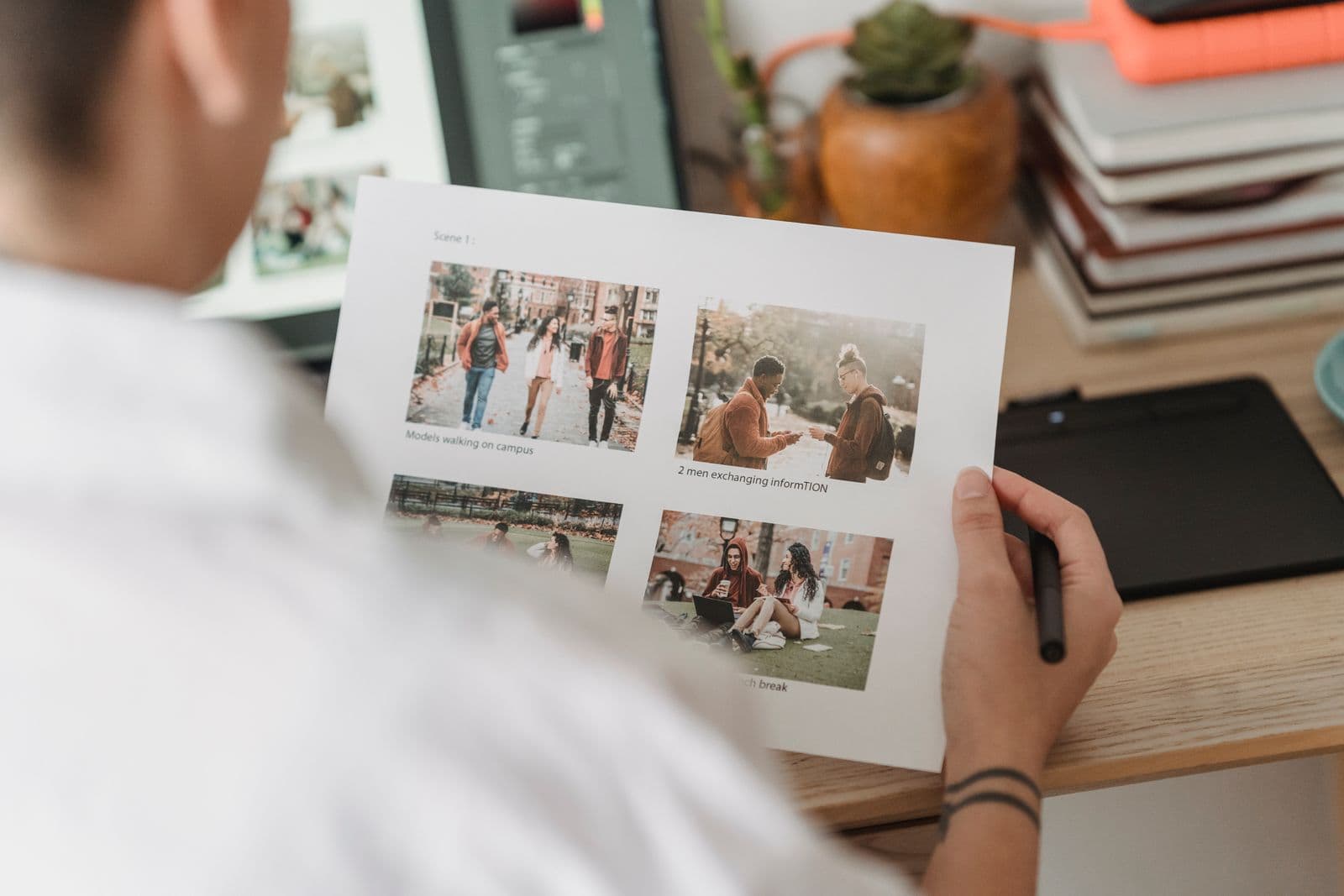
वार्षिक रिपोर्ट कोई फ़ोटो एलबम नहीं है। इसे ट्रस्टी, किसी फाउंडेशन का ग्रांट्स ऑफिसर, काउंसिल का कमीशनिंग मैनेजर, और कुछ प्रमुख दानदाता पढ़ते हैं जो जानना चाहते हैं कि पिछले साल के पैसे से वाकई कुछ हुआ या नहीं। वे इसे सरसरी तौर पर देखते हैं। फ़ोटो साबित करती हैं कि काम वाकई हुआ, जवाबदेह लोगों को चेहरा देती हैं, और चार लोगों के छोटे से दफ़्तर में बनी रिपोर्ट को ऐसी संस्था का दस्तावेज़ बना देती हैं जिसे दोबारा फंड करना उचित लगे।
आपके पास तीन सौ नहीं, बल्कि लगभग एक दर्जन तस्वीरें होती हैं, और वे बिल्कुल अलग-अलग जगहों से आती हैं — किसी वॉलंटियर के फ़ोन से, 2019 में लिंक्डइन के लिए खिंचा हेडशॉट, किसी फंडर द्वारा स्क्रीनशॉट के रूप में ईमेल किया गया लोगो। डेडलाइन बोर्ड मीटिंग या पोर्टल बंद होने की तारीख होती है, इसलिए दोबारा शूट का मौका नहीं होता। यह फ़ोटोग्राफ़ी का काम कम, छँटाई का काम ज़्यादा है।
फ़ोटो लाइब्रेरी से नहीं, सहमति सूची से शुरू करें
एक भी तस्वीर चुनने से पहले, यह सूची बनाएं कि लोगों की कौन-सी तस्वीरें प्रकाशित करने की अनुमति आपके पास है, न कि आपको कौन-सी पसंद हैं। जो PDF फंडर्स के लिए बनती है और आपकी वेबसाइट व मेलिंग लिस्ट पर जाती है, वह प्रकाशन ही है। न्यूज़लेटर या आंतरिक ट्रेनिंग डेक के लिए ली गई अनुमति एक सीमित मकसद के लिए दी गई थी, और डेटा प्रोटेक्शन कानून यह अपेक्षा करता है कि व्यक्तिगत डेटा को उस मकसद से अलग किसी तरीके से दोबारा इस्तेमाल न किया जाए जिसके लिए वह इकट्ठा किया गया था। इसका फ़ैसला अपनी डेटा प्रोटेक्शन लीड या ICO के सहमति संबंधी दिशानिर्देशों से करें, किसी ब्लॉग पोस्ट से नहीं।
फिर यह पढ़ें कि आपका सहमति फ़ॉर्म असल में क्या कहता है, और उसके पीछे के दिशानिर्देश भी, न कि उनका कोई संक्षिप्त सार। अगर आप अंतरराष्ट्रीय विकास क्षेत्र में काम करते हैं, तो कंटेंट के संग्रह और उपयोग पर Bond के नैतिक दिशानिर्देश यूके का मानक संदर्भ हैं, और Bond के सदस्यों ने Bond Charter के ज़रिए इनके पालन की प्रतिबद्धता जताई है; बाकी क्षेत्रों के अपने रेगुलेटर या सदस्यता संस्था के दिशानिर्देश होते हैं। दोहराए जाने वाले सिद्धांत ये हैं: सहमति देने से पहले लोगों को यह समझ होनी चाहिए कि तस्वीर का इस्तेमाल कैसे होगा, वे अपनी सहमति वापस ले सकें, तस्वीरों में लोगों को गरिमा के साथ दिखाया जाए न कि निष्क्रिय लाभार्थी के रूप में, और कैप्शन नाटकीय बनाने के बजाय सटीक हों। अगर आपके रिकॉर्ड में दायरे को लेकर स्पष्टता नहीं है, तो उसे मना ही मानें। बच्चों और जिनकी परिस्थितियां बदल चुकी हैं, उनकी अलग से जांच करें।
जब सहमति केवल आंतरिक उपयोग तक सीमित हो
आपके पास एक बेहतरीन तस्वीर होगी जिसका आप इस्तेमाल नहीं कर सकते। चेहरा ब्लर करना कुछ छुपाने जैसा लगता है और प्रिंट में भी अच्छा नहीं दिखता।
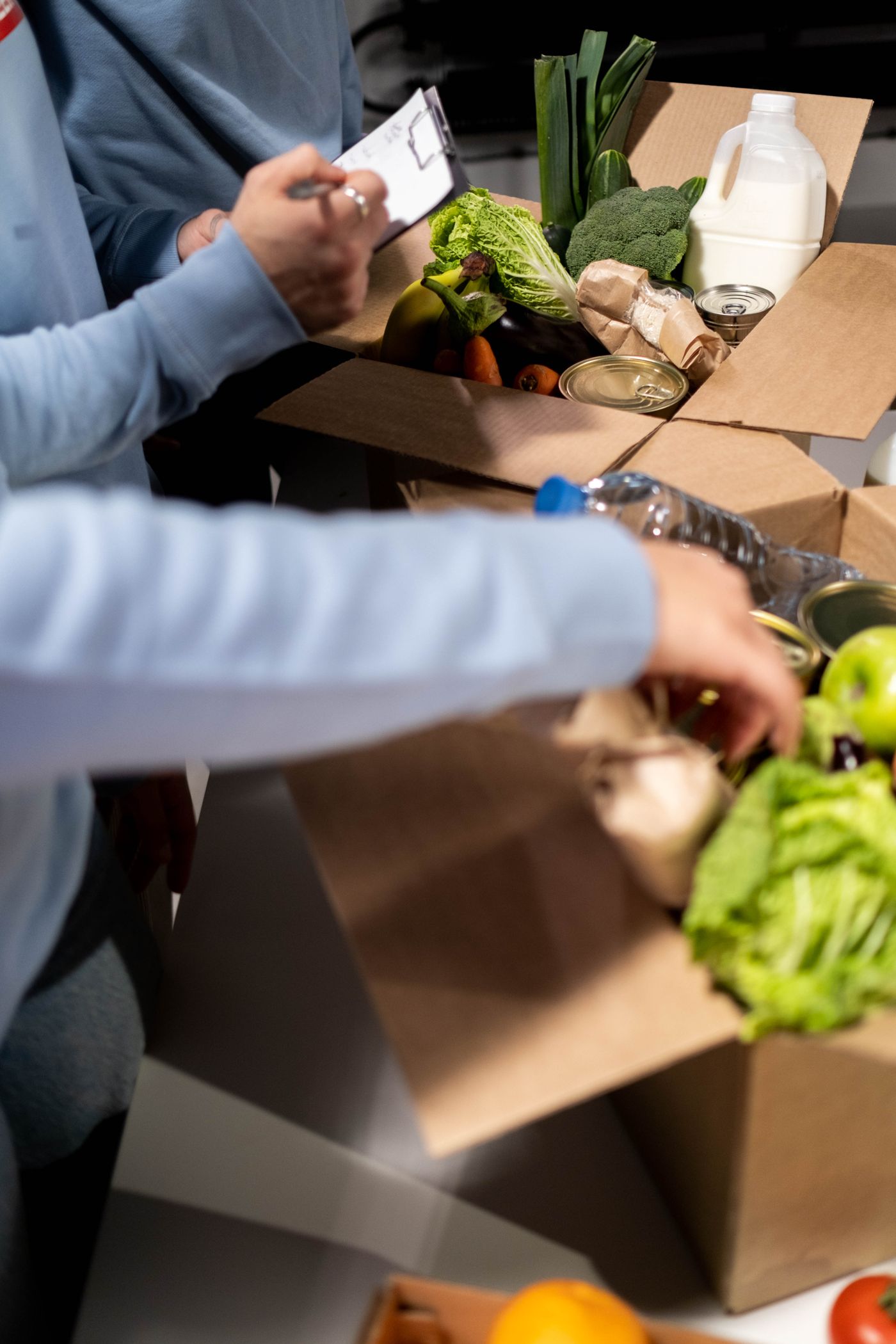
बेहतर विकल्प, प्राथमिकता क्रम में:
- चेहरों की नहीं, काम की तस्वीर लें। किसी औज़ार पर हाथ, पैक किए गए फ़ूड पार्सल, क्रेट उठाते वॉलंटियर की पीठ।
- सहमति दे चुके स्टाफ़ और वॉलंटियर की, गतिविधि करते हुए तस्वीर लें, और कैप्शन में सच्चाई से स्टाफ़ बताएं, न कि उन्हें सेवा-लाभार्थी की तरह दिखाएं।
- वस्तुओं का इस्तेमाल करें। जो किट आप बांटते हैं, जिस वाद्ययंत्र पर समूह सीखता है। किसी एक को खिड़की के नीचे मेज़ पर रखकर शूट करें, बैकग्राउंड हटाएं, और उसे रिपोर्ट के पेज कलर पर लगाएं।
लीडरशिप पेज को सोच-समझकर बनाया हुआ दिखाएं
ट्रस्टी और सीनियर स्टाफ़ का पेज वह जगह है जहां अलग-अलग स्रोतों की तस्वीरें सबसे ज़्यादा उजागर होती हैं: एक व्यक्ति बेज रंग की ऑफिस दीवार के सामने, एक किसी शादी की फ़ोटो से क्रॉप किया हुआ, एक ओवरएक्सपोज़्ड खिड़की के सामने। बेमेल लाइटिंग तो चल सकती है; लेकिन बेमेल बैकग्राउंड पेज को डिज़ाइन किया हुआ नहीं, बल्कि जोड़-तोड़ कर बनाया हुआ दिखाते हैं।
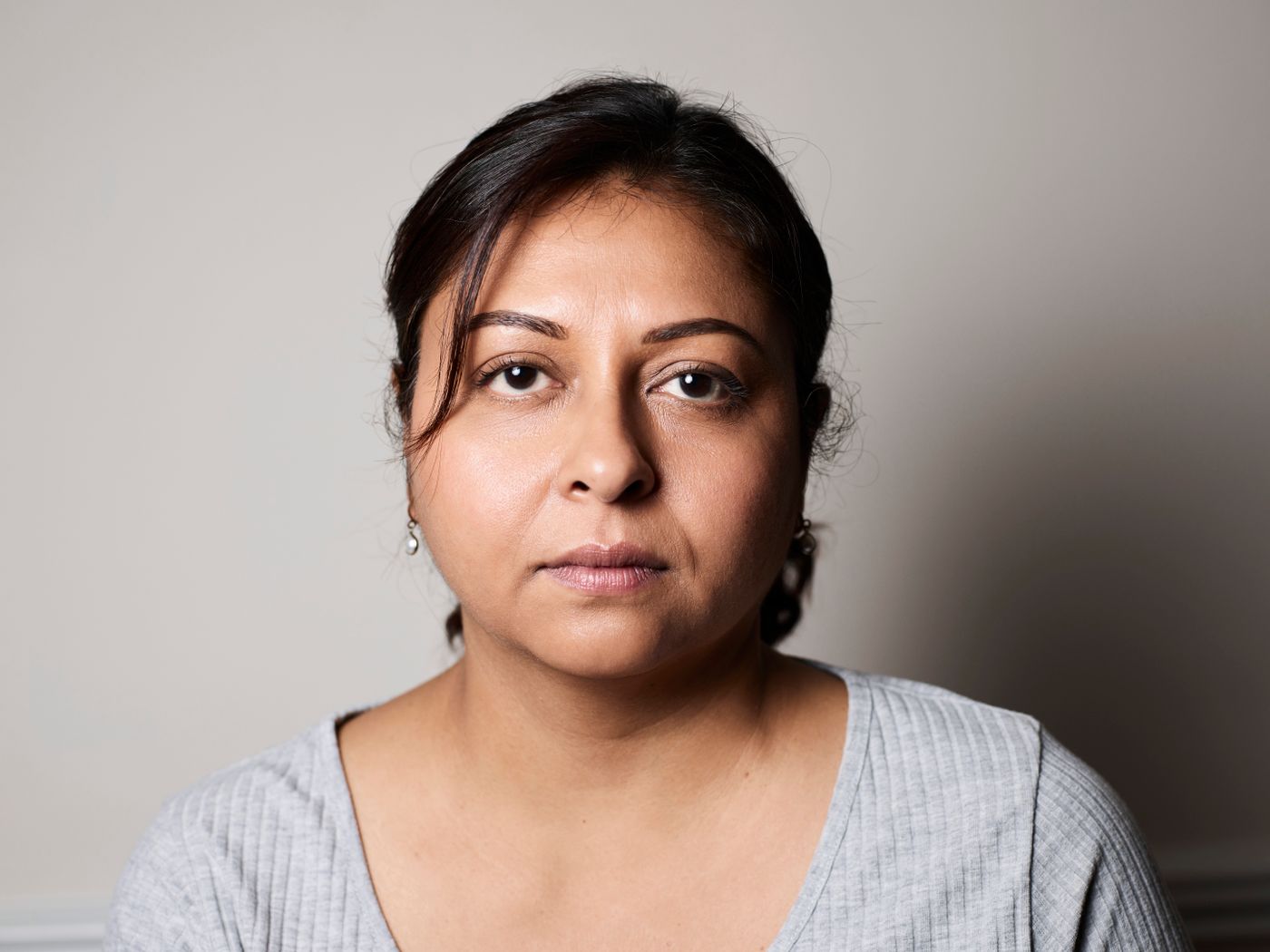
तस्वीरों को नहीं, बैकग्राउंड को एकसमान बनाएं। पोर्ट्रेट्स को remover.bg से गुज़ारें और हर एक पर एक ही फ़्लैट रंग सेट करें — अपनी रिपोर्ट के पैलेट से लिया हुआ, या अगर पैलेट भड़कीला है तो हल्का न्यूट्रल ग्रे। हल्की ड्रॉप शैडो जोड़ें ताकि सिर चिपकाया हुआ न लगे। फिर अपने डिज़ाइन टूल में हर तस्वीर को एक जैसी हेड-एंड-शोल्डर फ़्रेमिंग में क्रॉप करें, ताकि आंखों की रेखा लगभग एक ही ऊंचाई पर रहे। टीम हेडशॉट्स को एक जैसा बनाने की गाइड फ़्रेमिंग वाले हिस्से को और विस्तार से बताती है। जिसके पास इस्तेमाल लायक तस्वीर नहीं है, उसे एक दानेदार अलग दिखने वाली फ़ोटो की जगह उसके इनिशियल वाली सादी रंगीन टाइल दें।
पेज कलर पर फंडर और पार्टनर लोगो
आख़िरी पेज पर आमतौर पर फंडर और पार्टनर लोगो की एक पूरी दीवार होती है, जो JPEG फ़ाइलों के रूप में आते हैं जिनमें सफ़ेद बॉक्स पहले से जुड़ा होता है। सफ़ेद पेज पर यह चल जाता है; लेकिन रंगीन पट्टी पर हर लोगो एक साफ़ नज़र आने वाले आयत में बैठा दिखता है।
सफ़ेद हिस्सा हटाएं और उन्हें ट्रांसपेरेंट PNG के रूप में रखें — लोगो बैकग्राउंड रिमूवल की वॉकथ्रू और ट्रांसपेरेंट PNG गाइड मुश्किल मामलों को कवर करती हैं। कई फंडर डार्क बैकग्राउंड के लिए मोनो या रिवर्स्ड वर्ज़न तय करते हैं, इसलिए ख़ुद इनवर्ट करने की बजाय वही फ़ाइल मांगें, और लोगो को कभी भी उसके अनुपात से बाहर खींचकर बड़ा-छोटा न करें।
प्रिंटर तक पहुंचने से पहले साइज़ जांचें
बैकग्राउंड हटाने से पिक्सेल नहीं बढ़ते। किसी छोटे फ़ोन स्क्रीनशॉट का कटआउट भी छोटा ही रहता है: स्क्रीन पर ठीक लगेगा, लेकिन प्रिंटेड पेज के आधे हिस्से में फैलाने पर ख़राब दिखेगा। मैसेजिंग ऐप से गुज़री कॉपी की बजाय, कैमरे की ओरिजिनल फ़ाइल से काम करें, और हर तस्वीर के पिक्सेल आयामों की तुलना उस साइज़ से करें जिसमें वह प्रिंट होगी। न्यूनतम साइज़ के लिए अपने प्रिंटर से पूछें।
अपलोड की सीमा 25 MB तक है। अगर कैमरा फ़ाइल इससे बड़ी है, तो अपलोड करने से पहले अपने फ़ोटो एडिटर में उसकी एक छोटी कॉपी दोबारा सेव करें, और प्रिंटर के लिए बिना छेड़छाड़ वाली ओरिजिनल फ़ाइल संभालकर रखें। यहां WebP इनपुट और आउटपुट, दोनों फ़ॉर्मैट के तौर पर काम करता है, इसलिए आपके पास पहले से मौजूद WebP फ़ाइल को पहले कन्वर्ट करने की ज़रूरत नहीं है।
भेजने से पहले
तैयार PDF को पूरी पेज चौड़ाई में खोलें और सिर्फ़ तस्वीरों पर ध्यान दें। इसमें हर व्यक्ति ऐसा है जिसे प्रकाशित करने की अनुमति आपके पास है। हर लीडरशिप पोर्ट्रेट एक ही बैकग्राउंड पर है। हर लोगो पेज पर सीधे बैठा है, किसी सफ़ेद बॉक्स में नहीं। हर कैप्शन वही बताता है जो असल में हो रहा है। अगर ये चारों बातें सही हैं, तो तस्वीरें आपकी बात को कमज़ोर करने के बजाय मज़बूत बनाती हैं।