العربية
 English
 Español
 Português (BR)
 Deutsch
 Français
 Italiano
 Türkçe
 Bahasa Indonesia
 Русский
 日本語
日本語 한국어
한국어 Українська
 Tiếng Việt
 Polski
 Nederlands
 ไทย
ไทย Română
 简体中文
简体中文 繁體中文
繁體中文 Български
 Filipino
 हिन्दी
 اردو
اردو বাংলা
বাংলাاختيار الصور للتقرير السنوي لمنظمتك غير الربحية
نحو 12 صورة في التقرير السنوي: ما تغطيه الموافقة، وما تصوره عند غيابها، وتوحيد صفحة الأمناء، واكتشاف الملفات منخفضة الدقة.
- nonprofit
- annual report
- consent
- charity communications
- headshots
- logos
- background removal
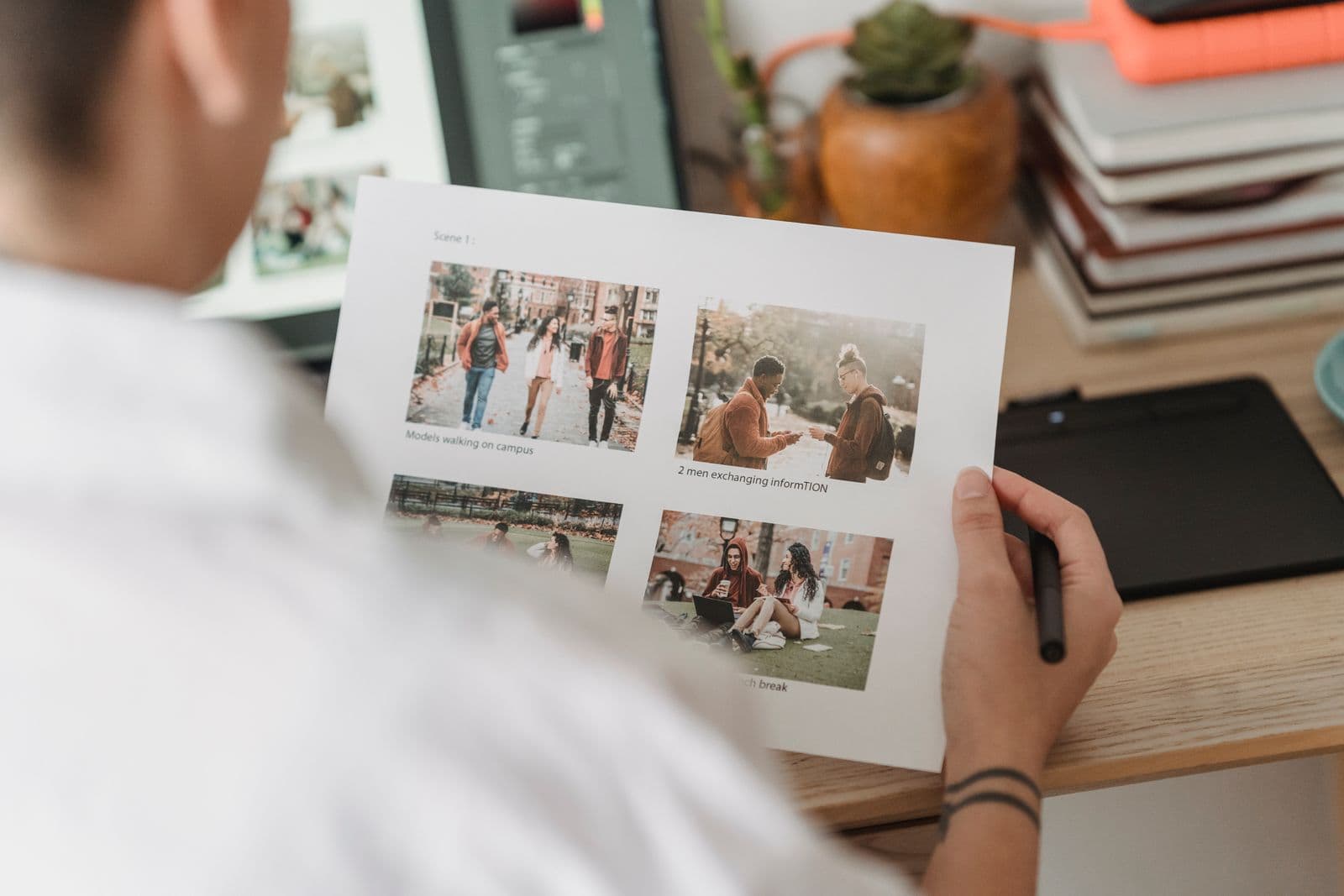
التقرير السنوي ليس ألبوم صور. يقرؤه أعضاء مجلس الأمناء، ومسؤول المنح في مؤسسة مانحة، ومدير التكليف في المجلس المحلي، وعدد قليل من كبار المتبرعين الذين يريدون معرفة ما إذا كانت أموال العام الماضي قد حققت شيئًا. هؤلاء يتصفحون بسرعة. الصور تثبت أن العمل قد حدث فعلًا، وتضع وجوهًا للأشخاص المسؤولين، وتجعل وثيقة أعدها أربعة أشخاص في مكتب صغير تبدو وكأنها صادرة عن منظمة تستحق التمويل مجددًا.
لديك نحو 12 صورة، لا 300، وهي تأتي من مصادر شديدة التباين — هاتف متطوع، وصورة شخصية التُقطت لأجل LinkedIn عام 2019، وشعار أرسله ممول بالبريد الإلكتروني كلقطة شاشة. الموعد النهائي هو اجتماع مجلس الإدارة أو تاريخ إغلاق بوابة التقديم، فلا مجال لإعادة التصوير. هذه مهمة فرز أكثر منها مهمة تصوير.
ابدأ بقائمة الموافقات، لا بمكتبة الصور
قبل أن تختار صورة واحدة، أعدّ قائمة بصور الأشخاص المصرّح لك بنشرها، لا بالصور التي تعجبك. ملف PDF موجّه للممولين يُنشر على موقعك ويُرسل إلى قائمة بريدية هو نشرٌ بكل معنى الكلمة. الإذن الذي جُمع لأجل نشرة إخبارية أو عرض تدريبي داخلي أُعطي لغرض أضيق، وقانون حماية البيانات يتوقع ألا يُعاد استخدام البيانات الشخصية بطرق لا تتوافق مع الغرض الذي جُمعت من أجله. احسم الأمر مع مسؤول حماية البيانات لديك أو بالرجوع إلى إرشادات هيئة ICO بشأن الموافقة، لا إلى تدوينة على الإنترنت.
ثم اقرأ ما ينص عليه نموذج الموافقة لديك فعليًا، والإرشادات التي يستند إليها لا صياغة منقولة عنها. إذا كنت تعمل في مجال التنمية الدولية، فإن إرشادات Bond الأخلاقية بشأن جمع المحتوى واستخدامه هي المرجع البريطاني المعتمد، وقد التزم بها أعضاء Bond عبر ميثاق Bond؛ وللقطاعات الأخرى إرشادات جهاتها التنظيمية أو هيئاتها العضوية. المبادئ المتكررة: ينبغي أن يفهم الأشخاص كيف ستُستخدم الصورة قبل أن يوافقوا، وأن يكون بمقدورهم سحب موافقتهم، وأن تُظهر الصور الأشخاص بكرامة لا كمتلقّين سلبيين، وأن تكون التعليقات على الصور دقيقة لا مبالغًا فيها لإثارة المشاعر. إذا كانت سجلاتك غامضة بشأن نطاق الموافقة، فتعامل معها كرفض. تحقق من الأطفال ومن أي شخص تغيّرت ظروفه كلٌّ على حدة.
عندما تغطي الموافقة الاستخدام الداخلي فقط
ستجد صورة رائعة لا يمكنك استخدامها. طمس الوجه يوحي بالتهرب ويبدو سيئًا في المطبوعات.
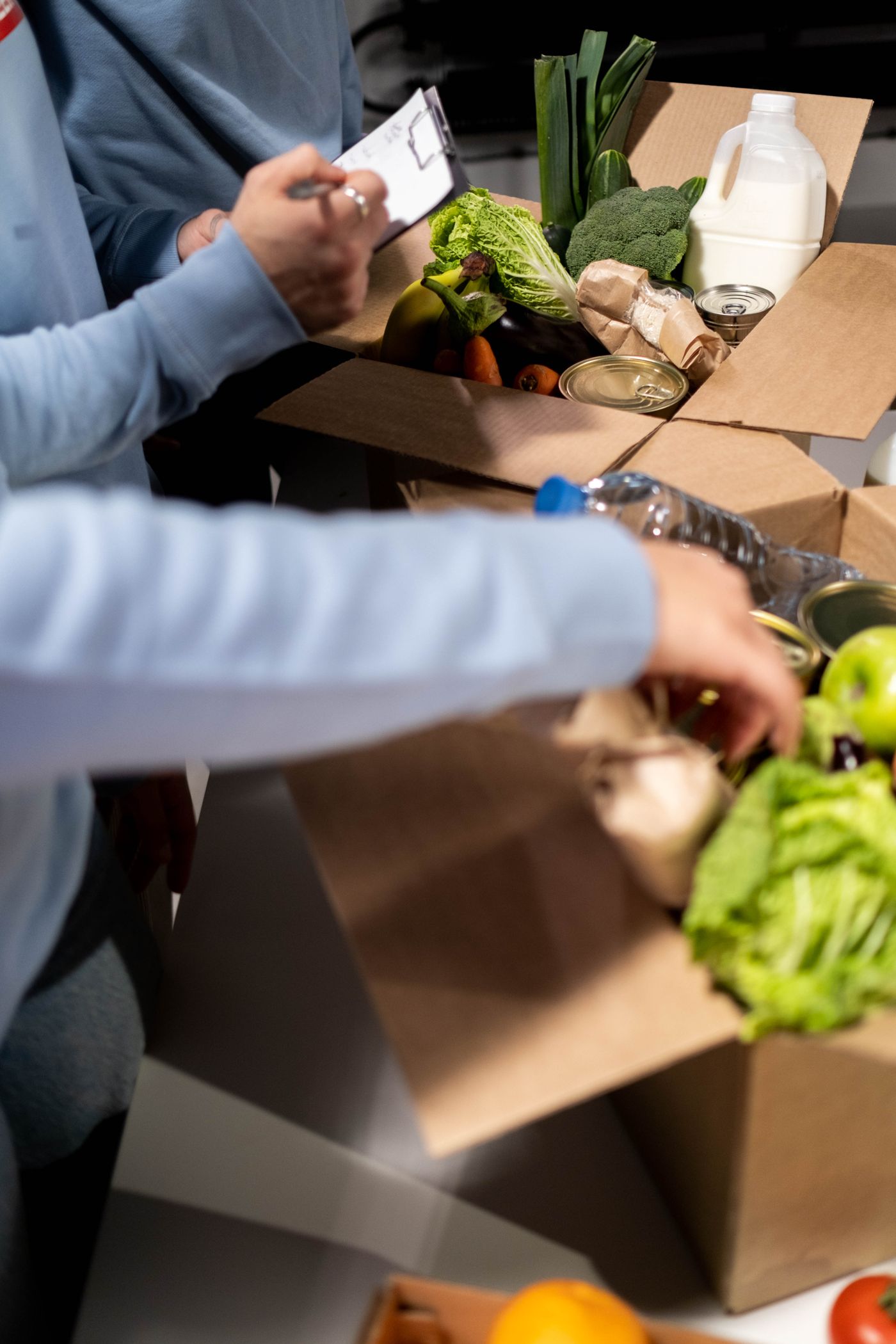
الخيارات الأفضل، بالترتيب:
- صوّر العمل، لا الوجوه. أيدٍ تمسك أداة، وطرود غذائية معبأة، وظهر متطوع وهو يحمل الصناديق.
- صوّر الموظفين والمتطوعين الموافقين وهم يؤدون النشاط، مع تعليق صادق يوضح أنهم موظفون، لا إخراجهم في مشهد مصطنع كأنهم من المستفيدين من الخدمة.
- استخدم الأشياء. العُدّة التي توزعونها، أو الآلة الموسيقية التي تتعلم عليها المجموعة. صوّر إحداها على طاولة تحت نافذة، ثم أزل الخلفية وضعها على لون صفحة التقرير.
اجعل صفحة القيادة تبدو مقصودة
صفحة الأمناء وكبار الموظفين هي أكثر مكان تظهر فيه المصادر غير المتجانسة: شخص أمام جدار مكتب بيج، وآخر مقصوص من صورة زفاف، وثالث أمام نافذة شديدة السطوع. تفاوت الإضاءة يمكن التعايش معه؛ أما تفاوت الخلفيات فيجعل الصفحة تبدو مجمّعة لا مصمَّمة.
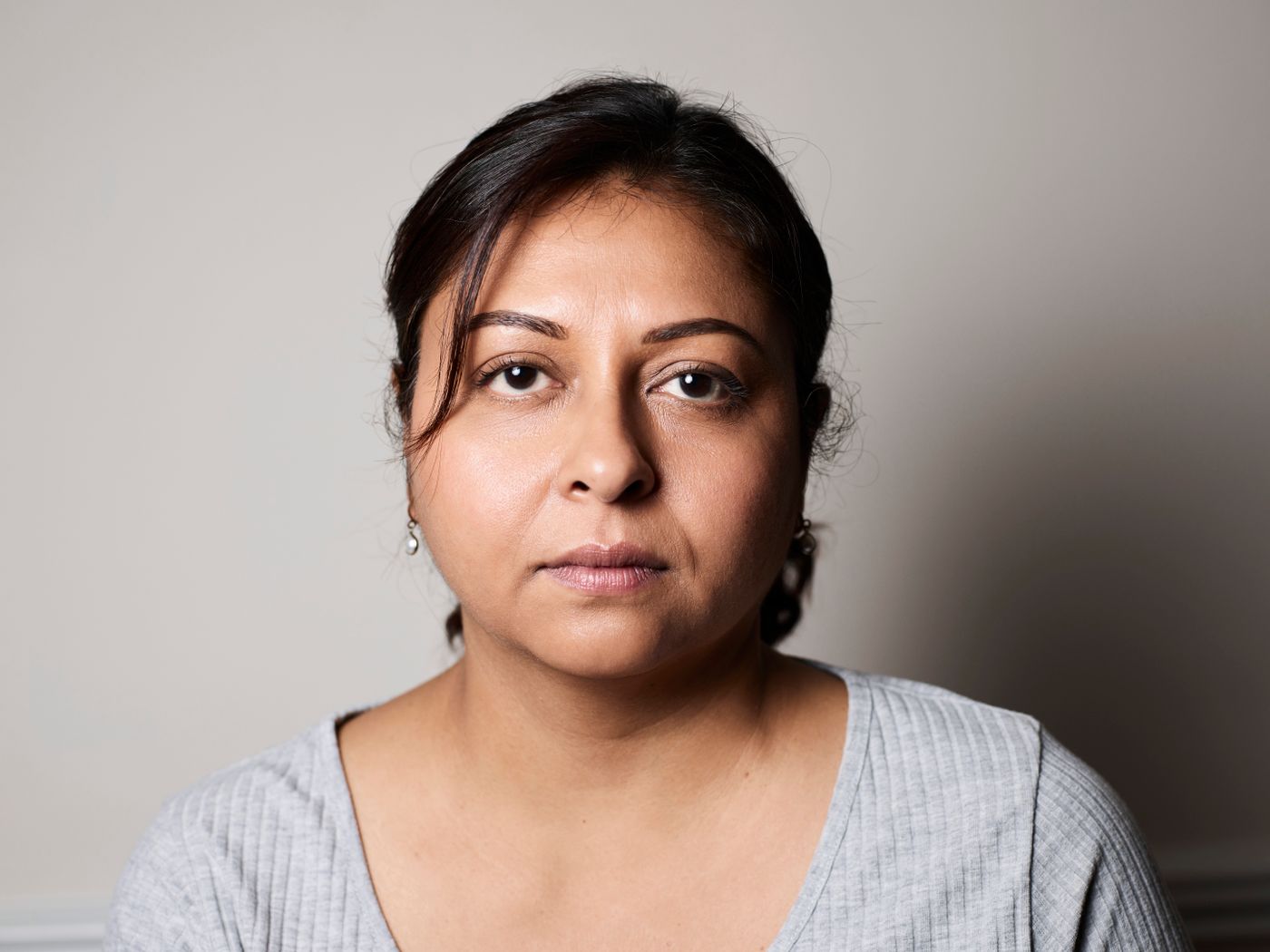
وحّد الخلفية بدلًا من الصور نفسها. مرّر الصور الشخصية عبر remover.bg وعيّن اللون الموحّد نفسه لكل واحدة — مأخوذًا من لوحة ألوان تقريرك، أو رماديًا محايدًا ناعمًا إذا كانت اللوحة صارخة. أضف ظلًا خفيفًا حتى لا يبدو الرأس وكأنه مُلصَق. ثم اقتصص كل صورة إلى إطار الرأس والكتفين نفسه في أداة التصميم، بحيث تقع خطوط الأعين عند الارتفاع نفسه تقريبًا. يتناول دليل الصور الشخصية الموحّدة لفريق العمل جانب الإطار بتفصيل أكبر. من لا تتوفر له صورة صالحة يحصل على مربع بلون سادة يحمل الحرفين الأولين من اسمه، لا على صورة محببة نافرة عن البقية.
شعارات الممولين والشركاء على لون الصفحة
الصفحة الأخيرة عادةً حائط من شعارات الممولين والشركاء، تصل بصيغة JPEG بمربع أبيض مدمج فيها. على صفحة بيضاء قد تمرّ الأمور؛ أما على شريط ملوّن فيظهر كل شعار داخل مستطيل فاضح.
أزل اللون الأبيض واحتفظ بها بصيغة PNG ذات خلفية شفافة — يغطي شرح إزالة الخلفية من الشعارات ودليل PNG الشفاف الحالات الصعبة. كثير من الممولين يحددون نسخة أحادية اللون أو معكوسة للخلفيات الداكنة، فاطلب ذلك الملف بدلًا من عكس الألوان بنفسك، ولا تمدّد شعارًا خارج نسبته الأصلية أبدًا.
تحقق من الحجم قبل وصوله إلى المطبعة
إزالة الخلفية لا تضيف بكسلات. الصورة المقصوصة من لقطة شاشة هاتف صغيرة تبقى صغيرة: جيدة على الشاشة، لكنها تفسد نصف صفحة مطبوعة. اعمل من ملف الكاميرا الأصلي، لا من النسخة التي مرّت عبر تطبيق مراسلة، وقارن أبعاد كل صورة بالبكسل مع الحجم الذي ستُطبع به. اسأل المطبعة عن الحد الأدنى المطلوب.
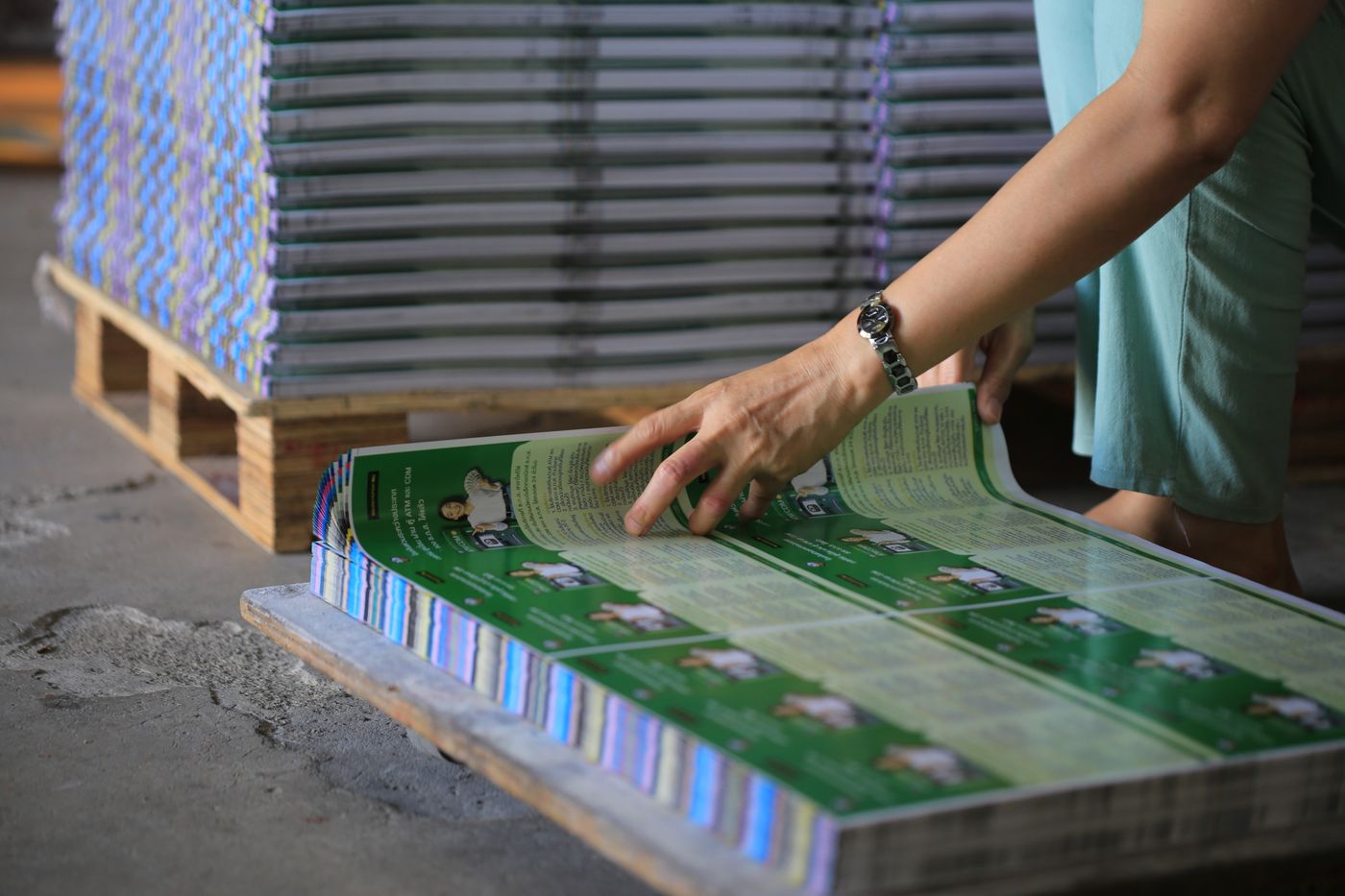
يصل حد الرفع إلى 25 MB. إذا تجاوز ملف الكاميرا ذلك، فاحفظ نسخة أصغر في محرر الصور لديك قبل الرفع، واحتفظ بالأصل كما هو للمطبعة. تعمل صيغة WebP كصيغة إدخال وإخراج معًا هنا، فأي ملف WebP لديك لا يحتاج إلى تحويل مسبق.
قبل أن ترسله
افتح ملف PDF النهائي بعرض الصفحة الكامل وانظر إلى الصور وحدها. كل شخص فيها لديك إذن بنشر صورته. كل صورة قيادية تقع على الخلفية نفسها. كل شعار يجلس على الصفحة مباشرة، لا داخل مربع أبيض. كل تعليق يصف ما يحدث فعلًا. إذا صمدت هذه النقاط الأربع، فإن الصور تدعم حجّتك بدل أن تقوّضها.